Logowanie i role
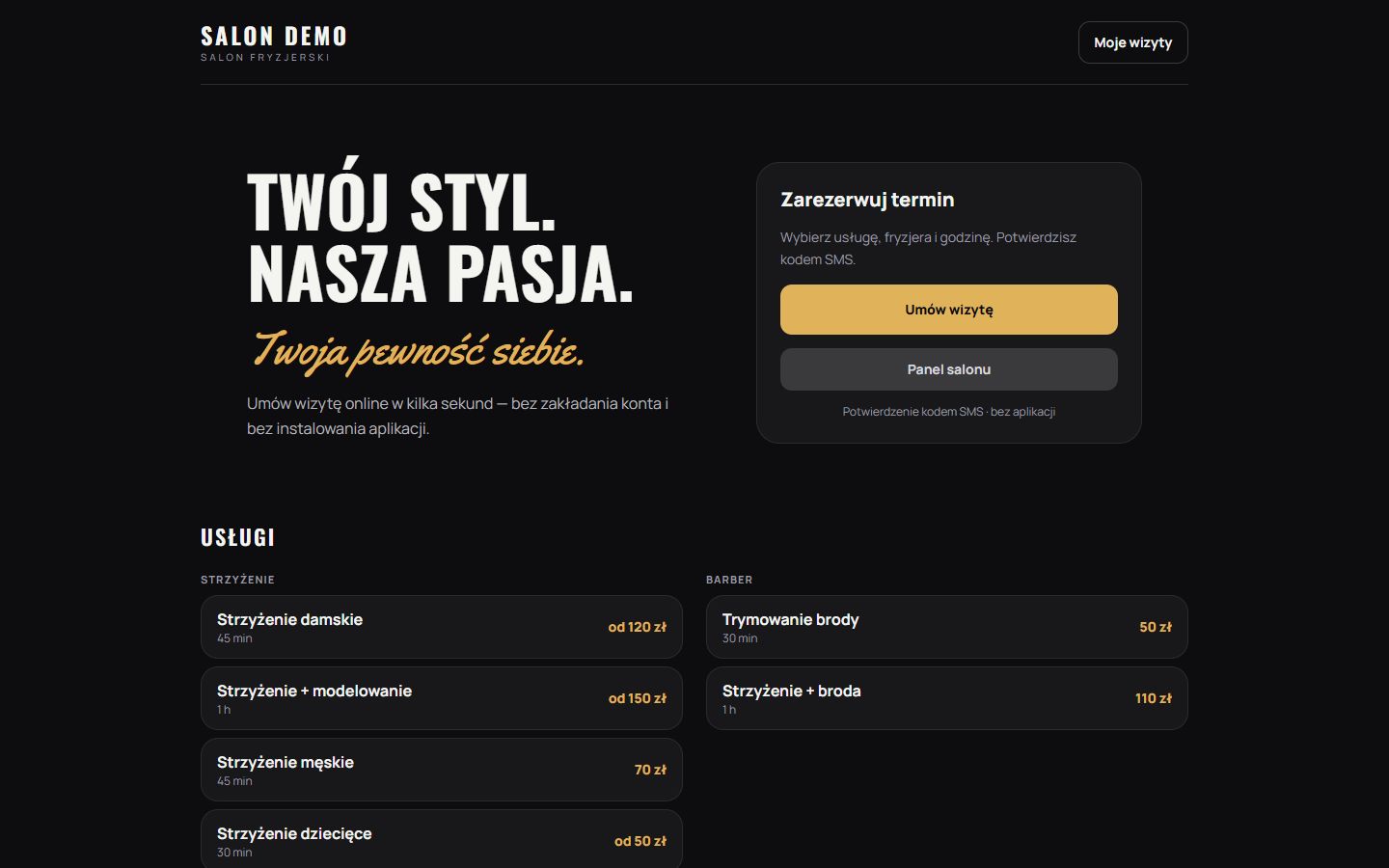
Strona salonu → Panel salonuNa stronie salonu, obok „Umów wizytę”, jest szary przycisk Panel salonu — prowadzi do logowania dla personelu. Każda osoba w salonie ma własne konto. Aplikacja sama dopasowuje widok do roli, więc nikt nie widzi rzeczy, których nie potrzebuje.
- Manager widzi wszystko: ustawienia, wyniki, prowizje, audyt zmian.
- Recepcja: kalendarz, klienci, wiadomości, kasa, faktury, magazyn.
- Fryzjer dostaje wersję na telefon: swój plan dnia, klientów, pobranie materiału i swoje wyniki.
W menu panelu (i w aplikacji fryzjera) przycisk Pomoc otwiera ten podręcznik.
Recepcja i manager
komputer lub tabletPulpit: dzień na jednym ekranie
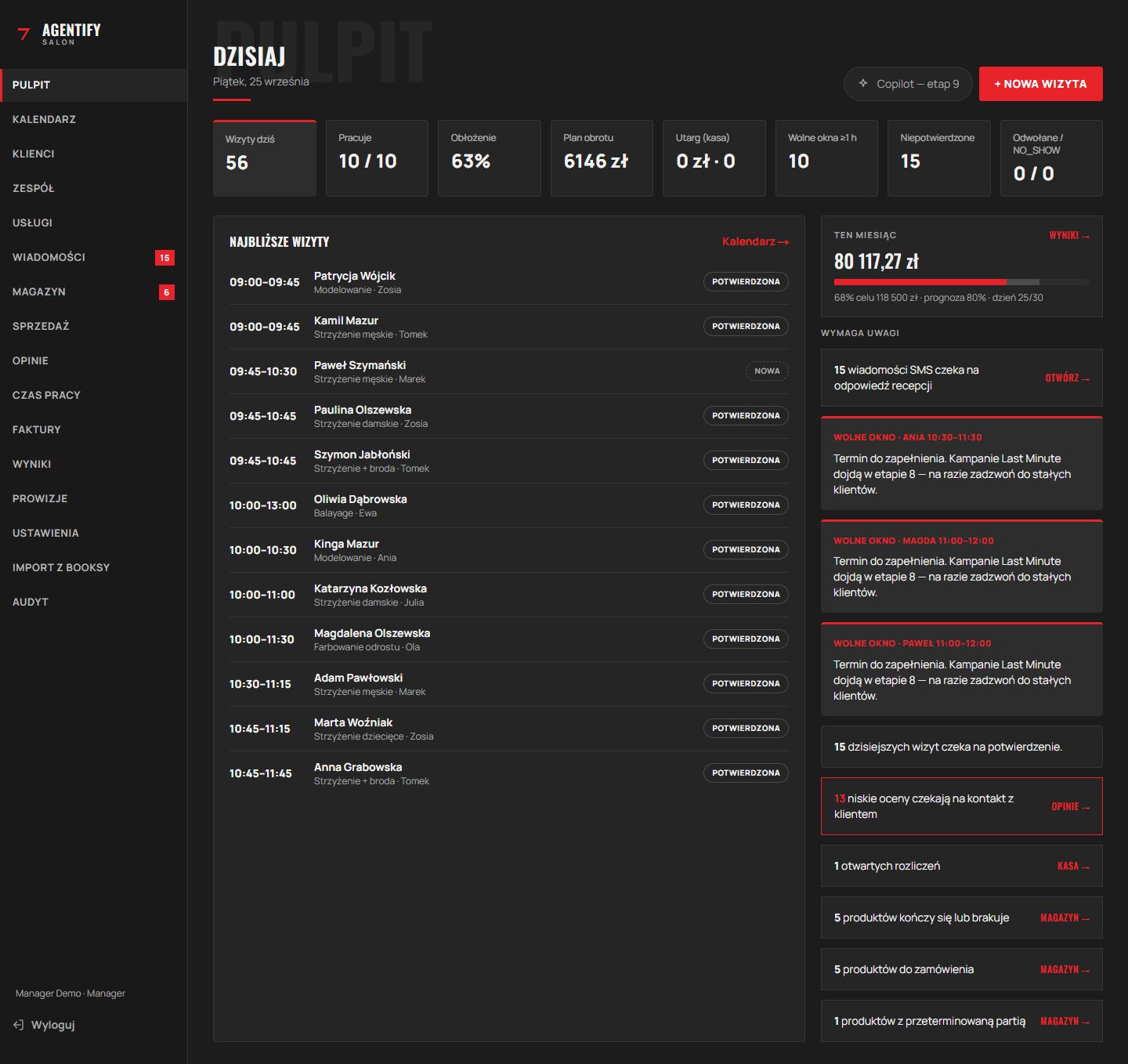
Menu → PulpitZaczynasz dzień tutaj. U góry są liczby dnia: wizyty, obłożenie, plan obrotu i utarg. Z lewej najbliższe wizyty. Z prawej lista „Wymaga uwagi”, czyli wszystko, czym trzeba się zająć.
- SMS-y od klientów czekające na odpowiedź recepcji.
- Wolne okna w grafiku do zapełnienia (np. telefon do stałej klientki).
- Niskie oceny do wyjaśnienia, otwarte rozliczenia w kasie, braki w magazynie i produkty z kończącą się datą ważności.
- Postęp miesiąca: utarg względem celu i prognoza do końca miesiąca.
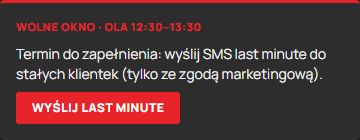
Przy każdym wolnym oknie jest przycisk Wyślij last minute — jednym kliknięciem wysyłasz SMS-y do stałych klientek (szczegóły: Last minute).
Kalendarz salonu
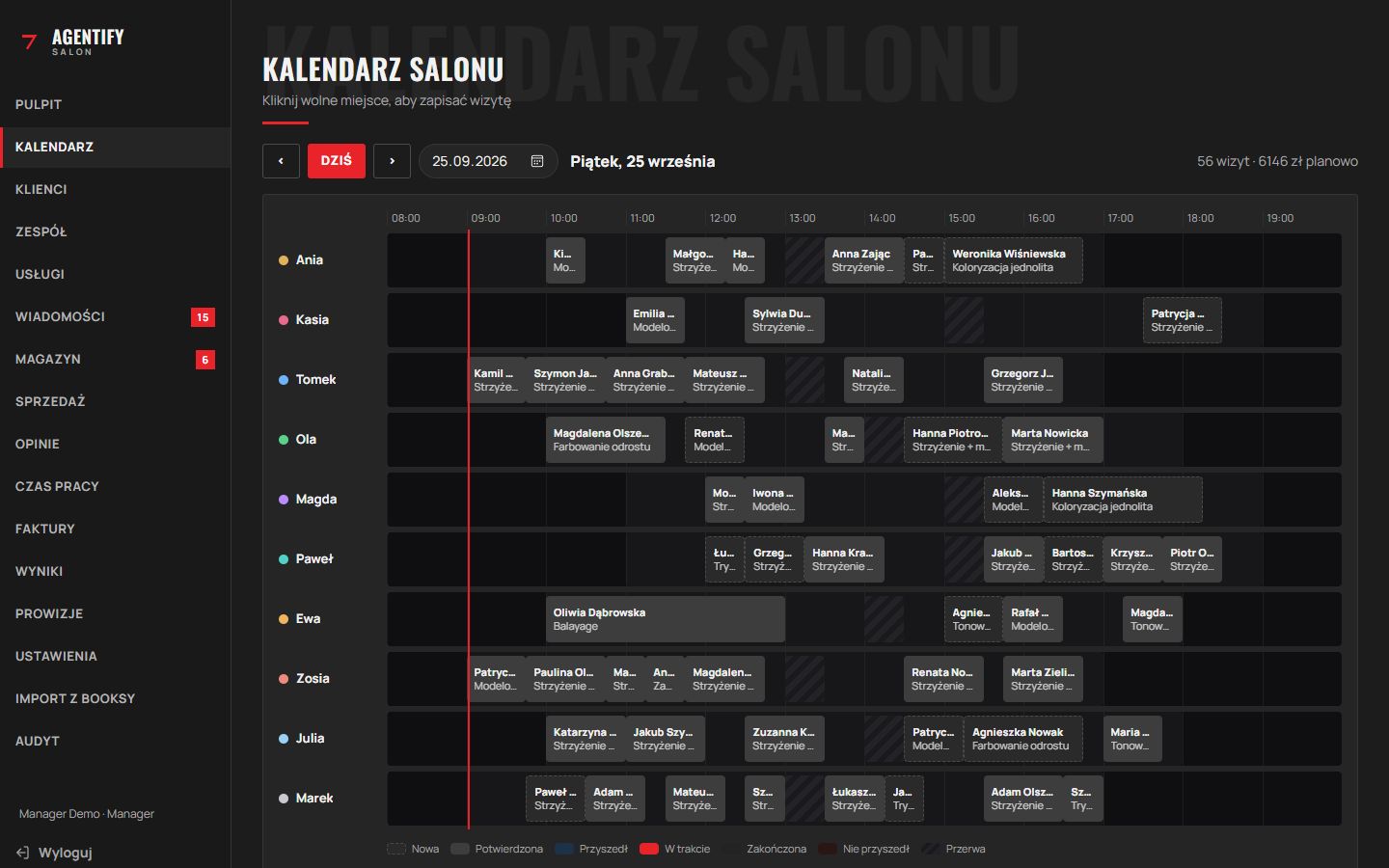
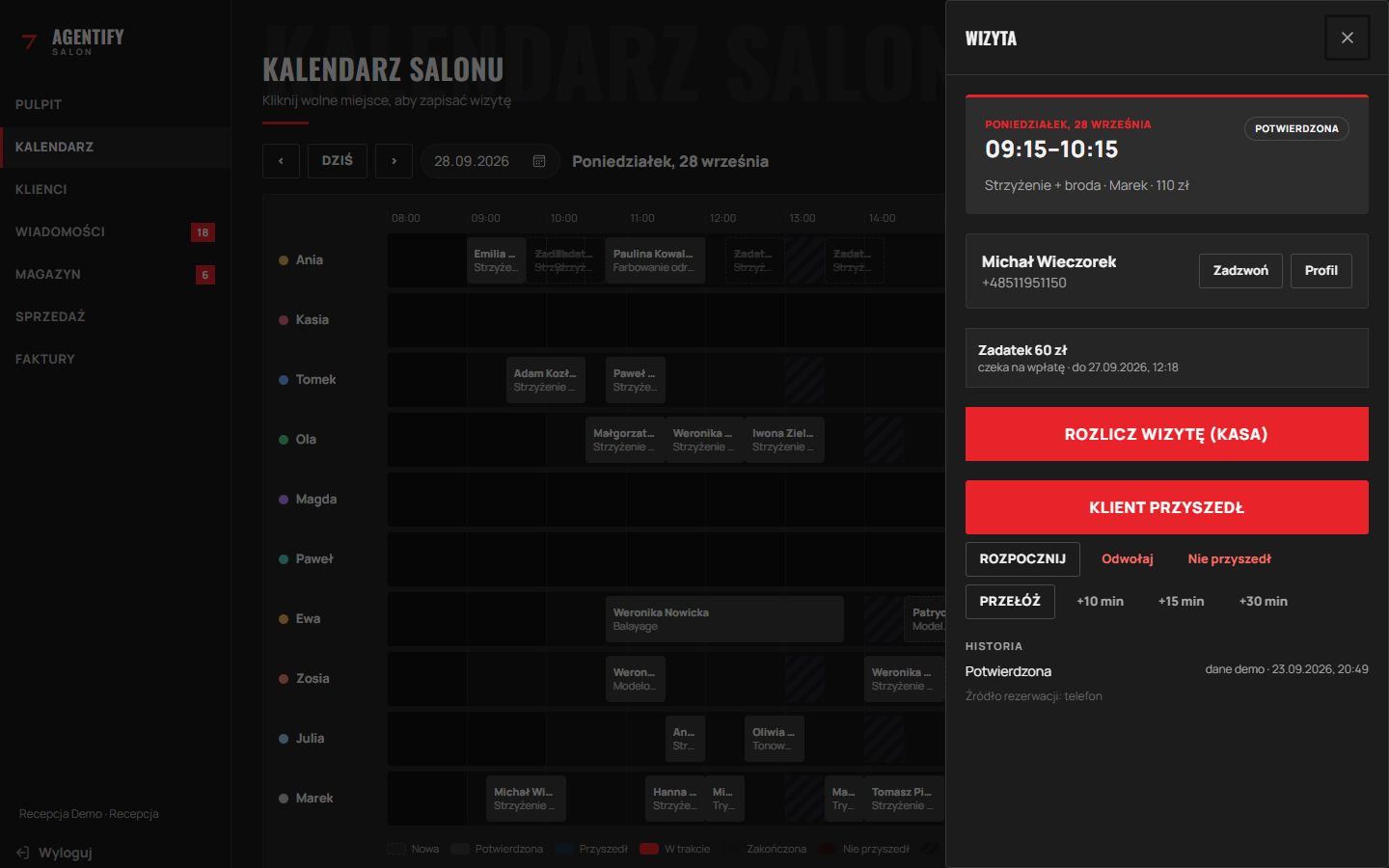
Menu → KalendarzJeden wiersz to jedna osoba z zespołu, a czerwona linia pokazuje „teraz”. Kolor i obramowanie wizyty mówią o jej stanie: nowa, potwierdzona, klient przyszedł, w trakcie, zakończona, nieobecność. Zakreskowane pola to przerwy.
- Nowa wizyta: kliknij wolne miejsce w wierszu fryzjera. Wybierz klienta (lub wpisz nowego), usługę i zapisz. Klient od razu dostaje SMS z potwierdzeniem.
- Przeniesienie: złap wizytę myszką i upuść w innym miejscu albo w wierszu innej osoby. Jeśli nowy termin wypada poza grafikiem, aplikacja zapyta o potwierdzenie.
- Szczegóły: kliknij wizytę, żeby zmienić status (przyszedł, nie przyszedł), odwołać ją albo przejść do kasy.
W szczegółach wizyty widać zadatek (czeka na wpłatę, opłacony, zatrzymany) i przycisk Wyślij link do zadatku SMS-em — dla wizyt umówionych telefonicznie. Terminy czekające na zadatek online są w kalendarzu zajęte.
Klienci i zgody
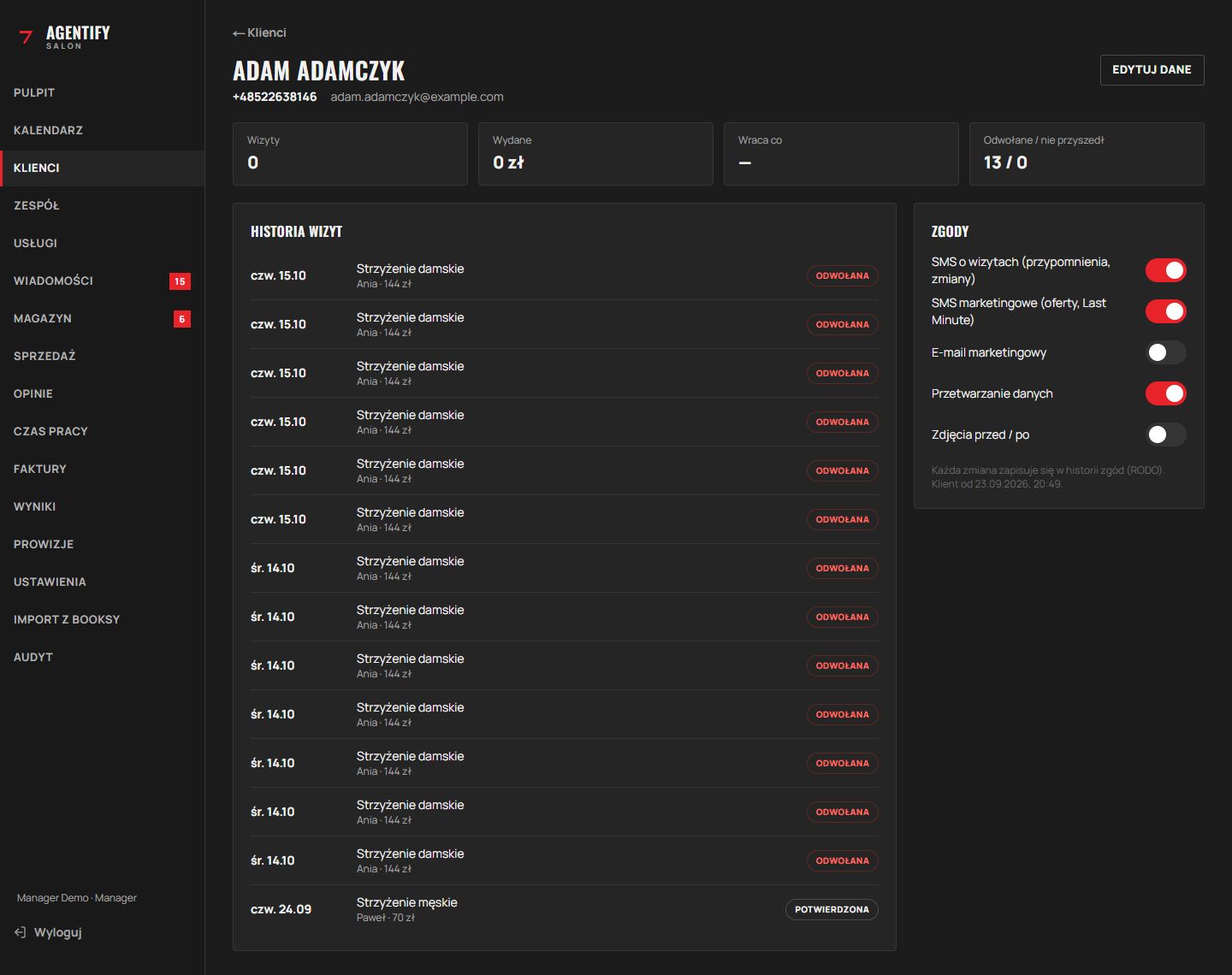
Menu → KlienciWyszukiwarka działa po imieniu, nazwisku i numerze telefonu. Karta klienta zbiera historię wizyt, wydane kwoty, notatki (np. receptury koloru) i zgody.
- Zgody RODO: SMS-y o wizytach są domyślnie włączone, bo to informacja o umówionej usłudze. Zgodę na SMS-y marketingowe zaznacza się osobno i każda zmiana zostaje w historii.
- Z karty klienta od razu umówisz następną wizytę.
Zespół, grafik, urlopy i zmiany godzin
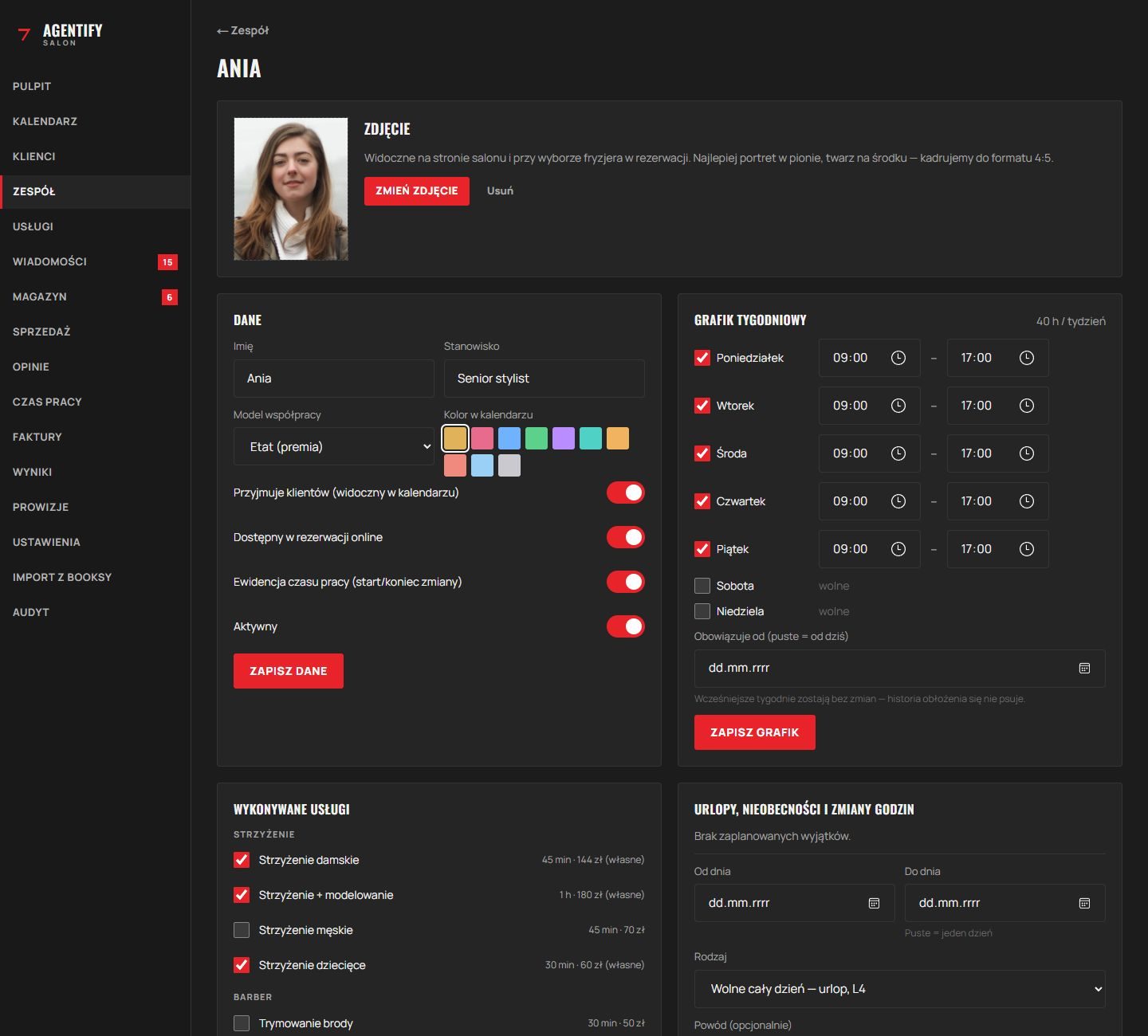
Menu → Zespół → wybierz osobęNa stronie osoby ustawisz zdjęcie (widać je w rezerwacji online), grafik tygodniowy, usługi, które wykonuje, i jej własne ceny. W sekcji Urlopy, nieobecności i zmiany godzin wpiszesz wyjątki od grafiku:
- Wolne cały dzień (urlop, L4): możesz podać zakres dat, a dni wolne od pracy się pominą.
- Inne godziny w danym dniu, np. tylko od 12:00 do 18:00.
- Nieobecność w godzinach, np. wizyta u lekarza 10–12.
Wiadomości SMS
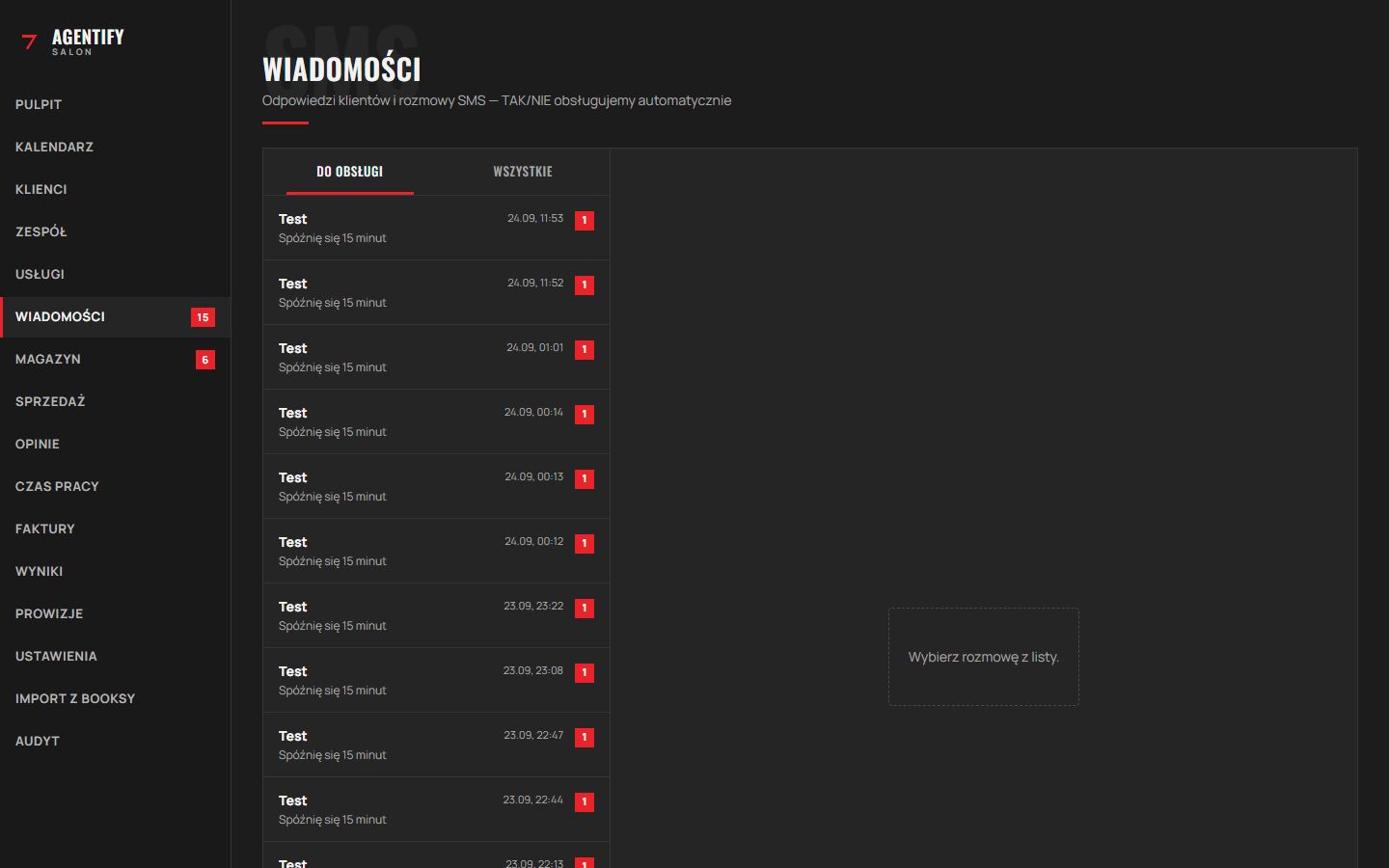
Menu → WiadomościSMS-y wychodzą z numeru telefonu salonu i klient może na nie odpisać. Odpowiedzi „TAK” i „NIE” na przypomnienie aplikacja obsługuje sama (potwierdza albo odwołuje wizytę). Wszystko inne, np. „czy mogę 15 minut później?”, trafia do skrzynki recepcji.
- Liczba przy Wiadomości w menu pokazuje nieprzeczytane SMS-y.
- Otwórz rozmowę. Obok widać najbliższą wizytę klienta, więc od razu możesz ją przesunąć.
- Odpisz. Odpowiedź wyjdzie z numeru salonu, a klient zobaczy znajomy numer.
Kasa i płatności
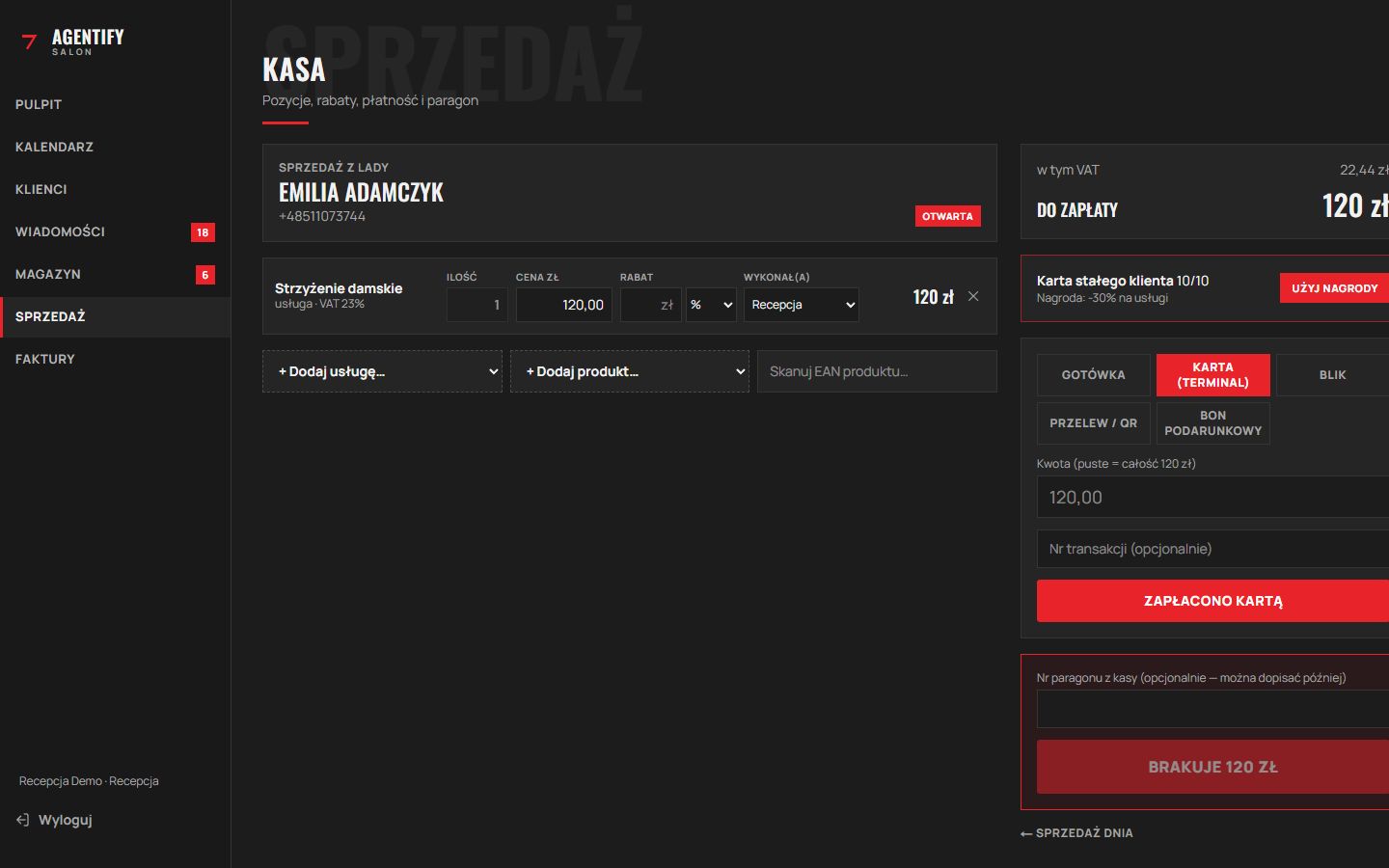
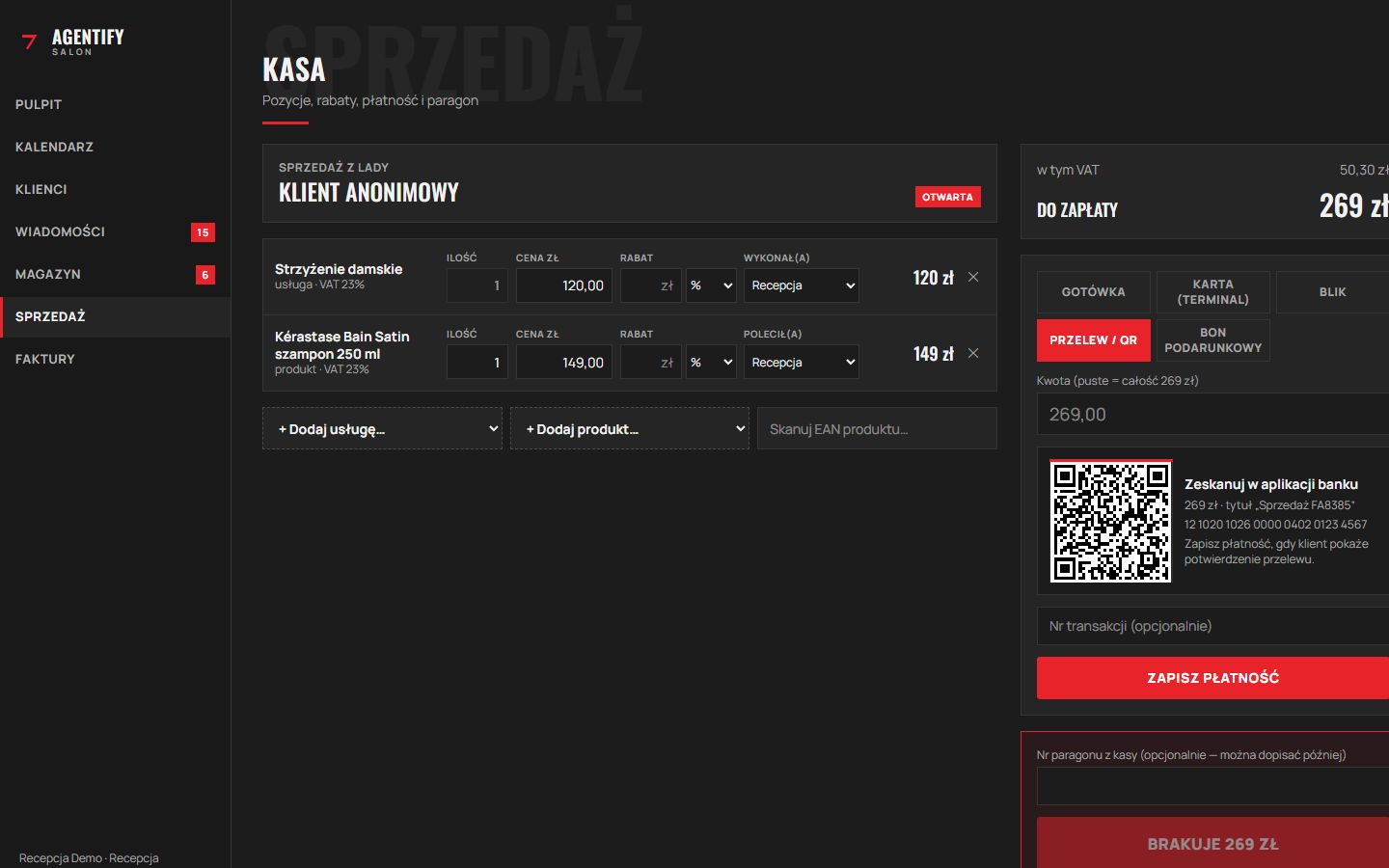
Kalendarz → wizyta → Rozlicz, albo Sprzedaż → Nowa sprzedażKasa rozlicza wizytę z kalendarza albo sprzedaż „z lady”. Możesz dodać usługi i produkty (skanerem kodów lub z listy), dać rabat kwotowy albo procentowy i przypisać polecenie produktu do fryzjera, żeby liczyło się do jego prowizji.
- Gotówka: wpisz, ile klient daje, a aplikacja policzy resztę.
- Karta i BLIK na terminalu: po zapłacie kliknij „Zapłacono”.
- Przelew / QR: na ekranie pojawia się kod QR z kwotą i numerem konta salonu. Klient skanuje go w aplikacji banku i zatwierdza gotowy przelew.
- Bon podarunkowy i płatności dzielone (np. część bonem, reszta kartą).
Nagrody klienta: gdy klientka ma pełną kartę stałego klienta, przyszła z polecenia albo zarezerwowała z SMS-a last minute z rabatem, nad płatnościami pojawia się ramka z przyciskiem Użyj nagrody / Nalicz rabat. Rabat nalicza się na usługi. Zadatek online wpłacony przy rezerwacji wchodzi do rozliczenia sam, jako płatność „Zadatek online”.
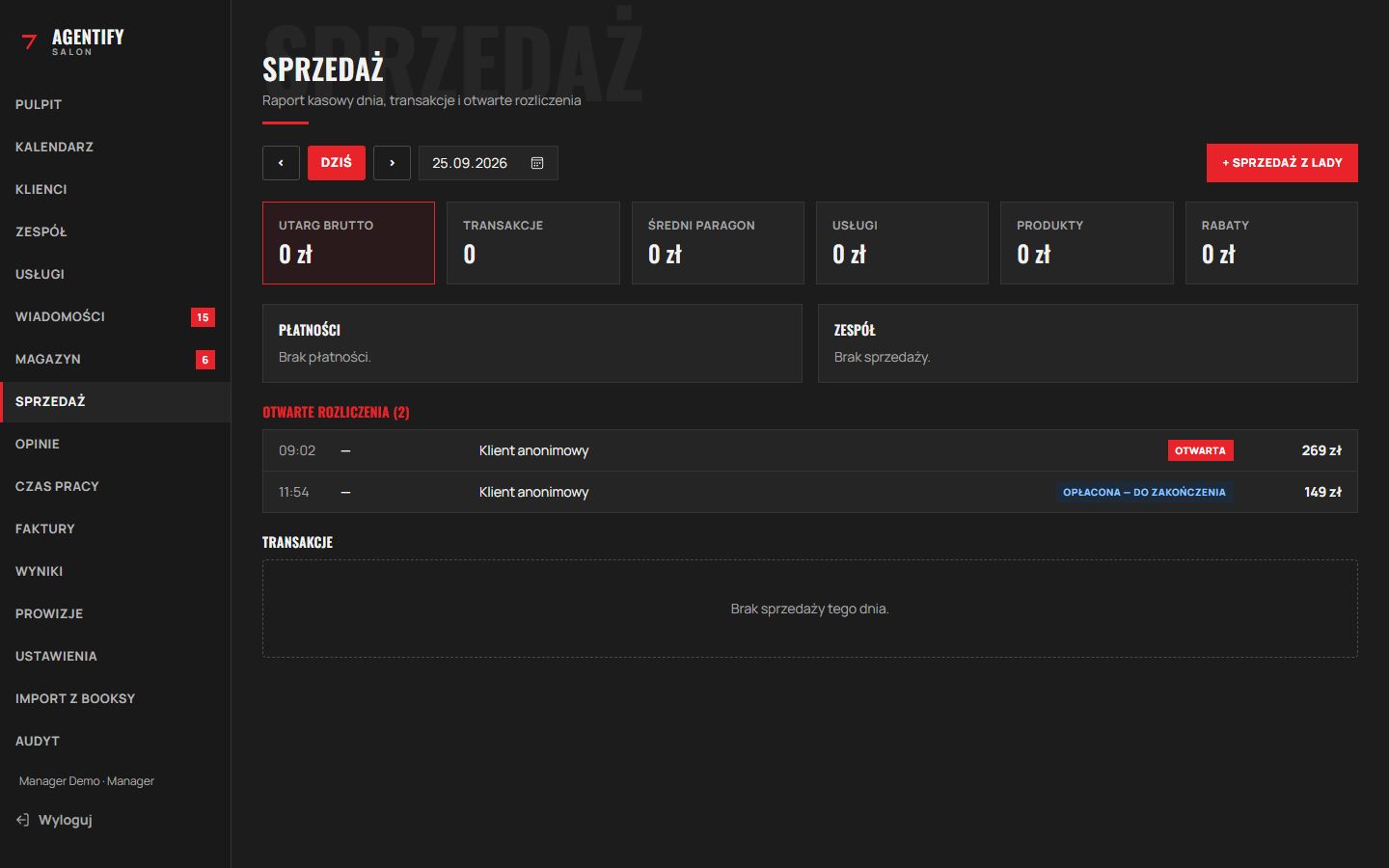
Produkty sprzedane w kasie same schodzą z magazynu, zaczynając od partii z najkrótszą datą ważności. Po zakończeniu wpisujesz numer paragonu z kasy fiskalnej, a jeśli klient chce fakturę, klikasz Wystaw fakturę.
Faktury VAT i KSeF
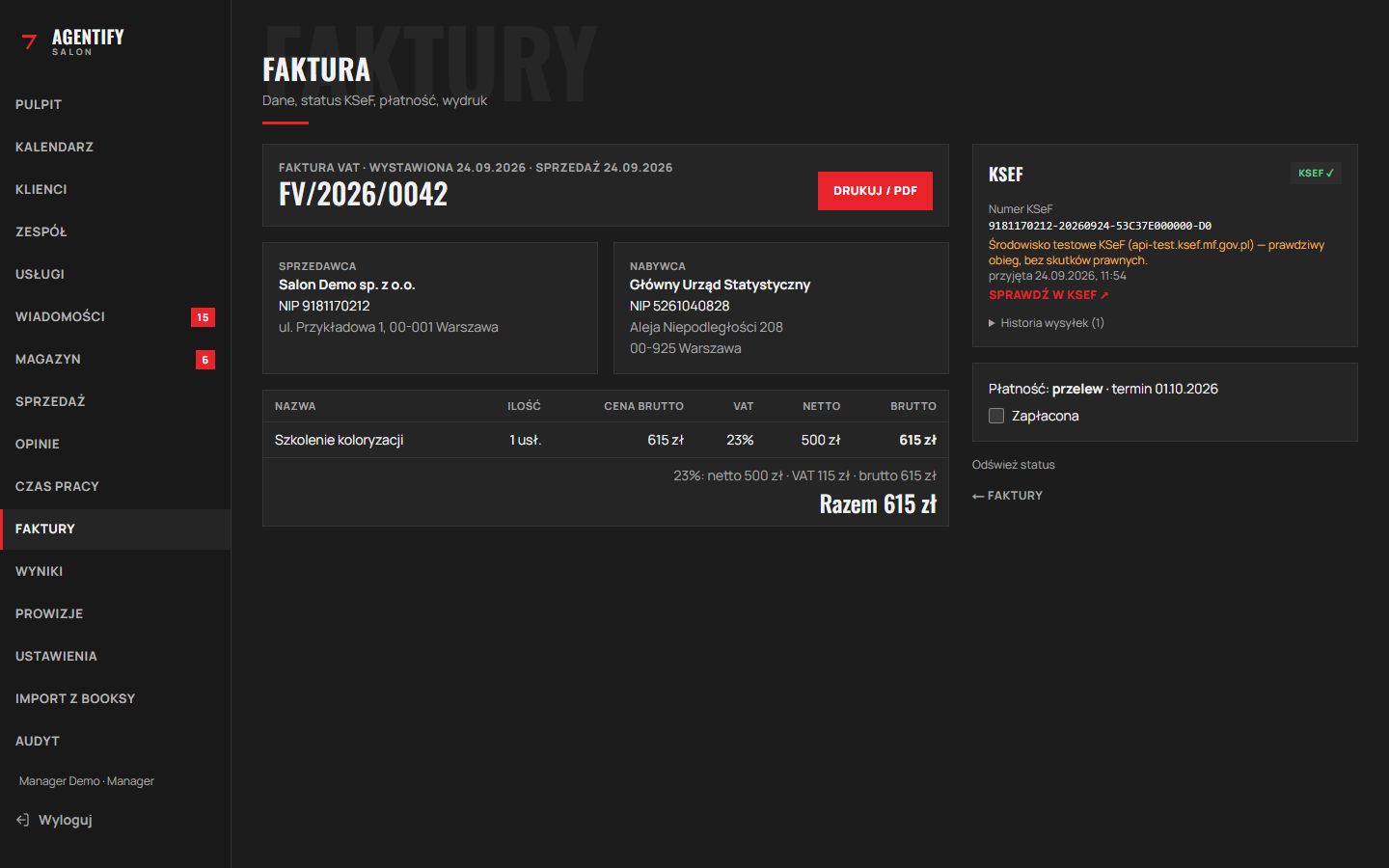
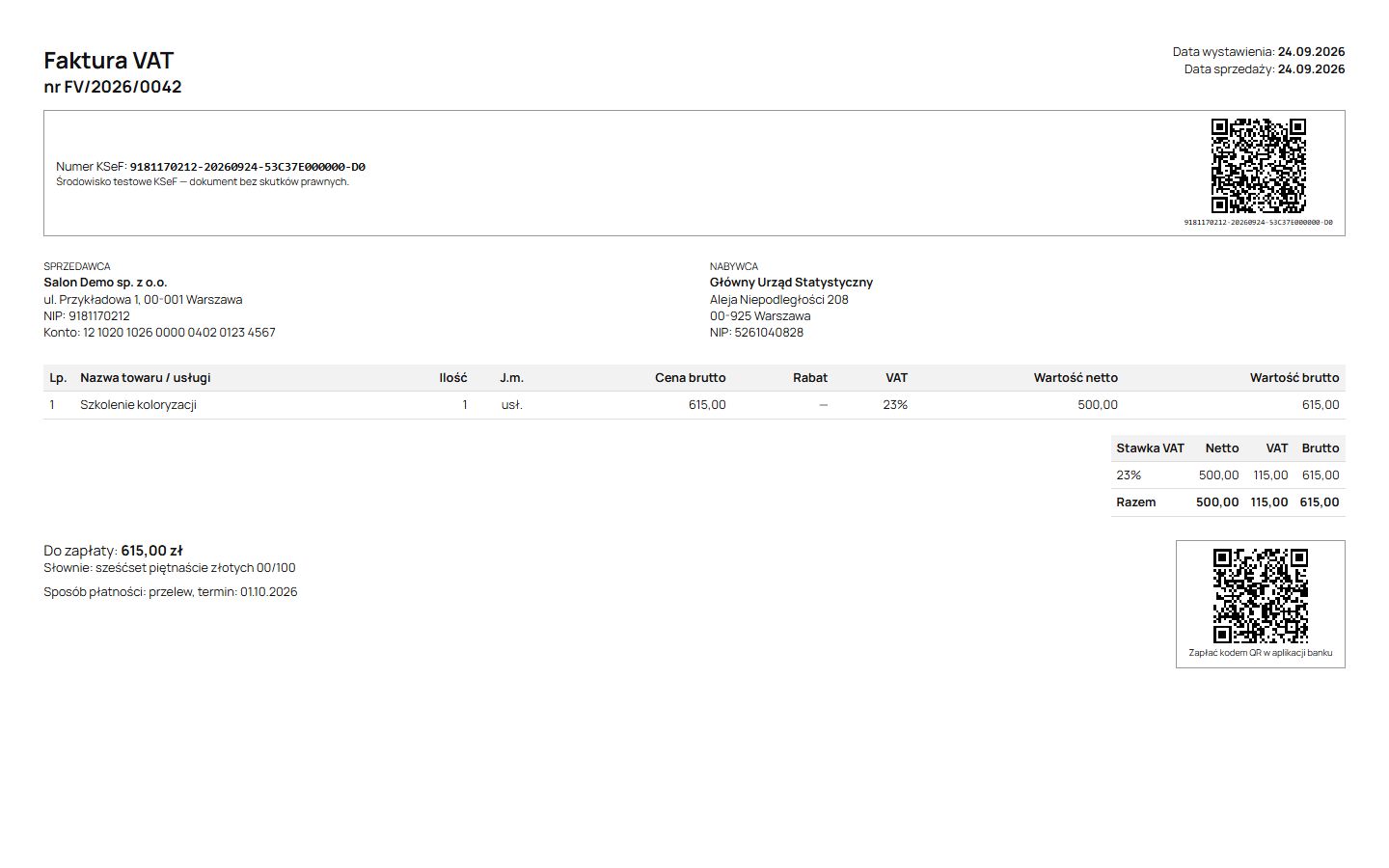
Kasa → Wystaw fakturę, albo Menu → Faktury → Faktura ręczna- Wpisz NIP firmy klienta i kliknij Pobierz dane z Białej Listy. Nazwa i adres uzupełnią się same z rejestru Ministerstwa Finansów.
- Pozycje przechodzą z paragonu, a faktura dostaje adnotację „do paragonu nr…”. Dane firmy zapisują się przy kliencie na następny raz.
- Kliknij Wystaw i wyślij do KSeF. Numer faktury nadaje się dopiero teraz, więc szkice nie zajmują numerów.
- Po kilku sekundach faktura ma numer KSeF, a na wydruku pojawia się kod QR do jej weryfikacji w systemie Ministerstwa Finansów.
Magazyn
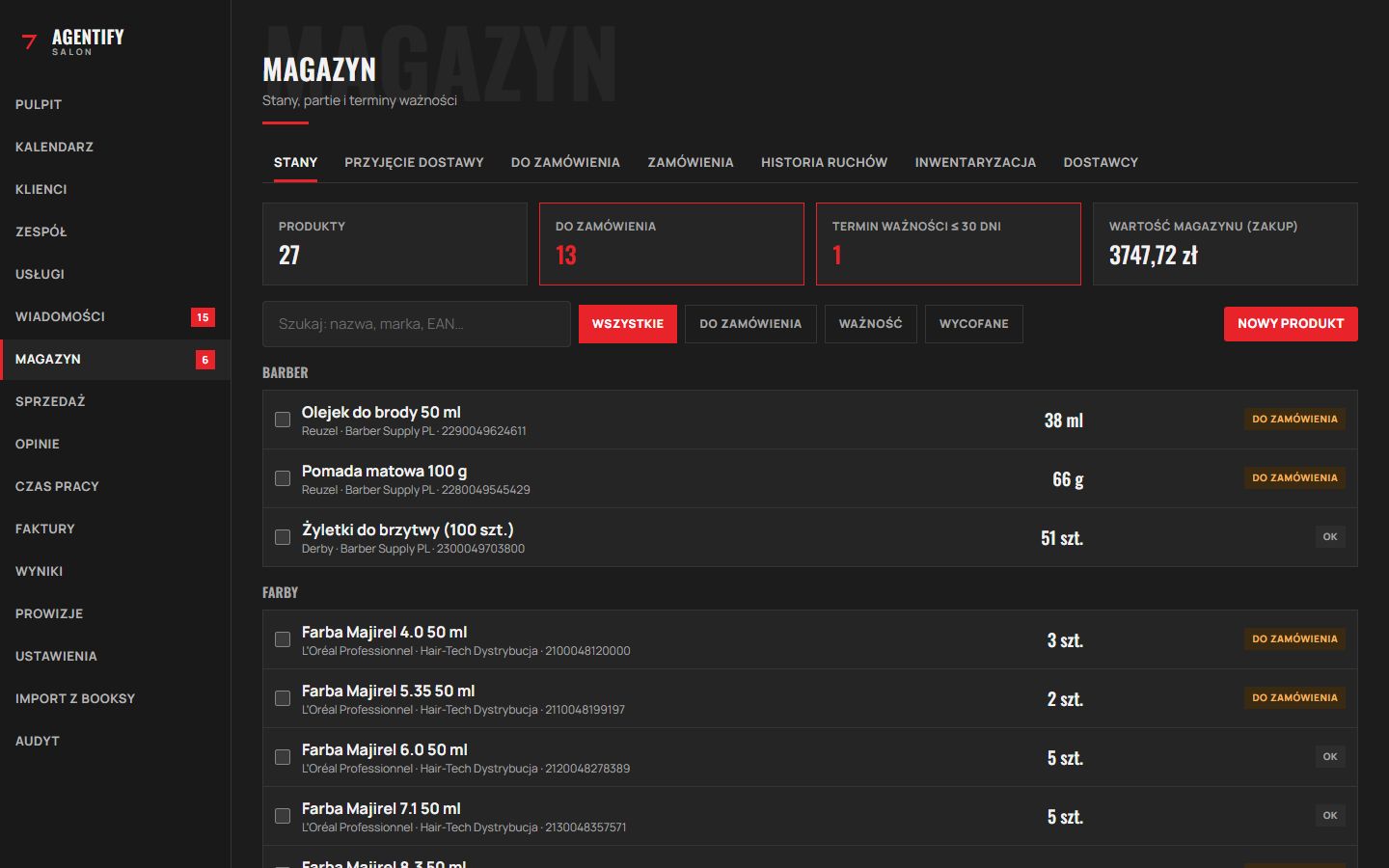
Menu → MagazynStany produktów z partiami i datami ważności. Aplikacja sama podpowiada, co zamówić, w pełnych opakowaniach, i ostrzega przed kończącą się ważnością.
- Przyjęcie dostawy: wybierz wysłane zamówienie i zeskanuj produkty aparatem lub czytnikiem kodów. Kody GS1 z numerem partii i datą ważności wczytują się same. Produkty, których nie było w zamówieniu, też dopiszesz. Dołącz zdjęcie lub PDF faktury dostawcy albo zaznacz „faktura w KSeF”.
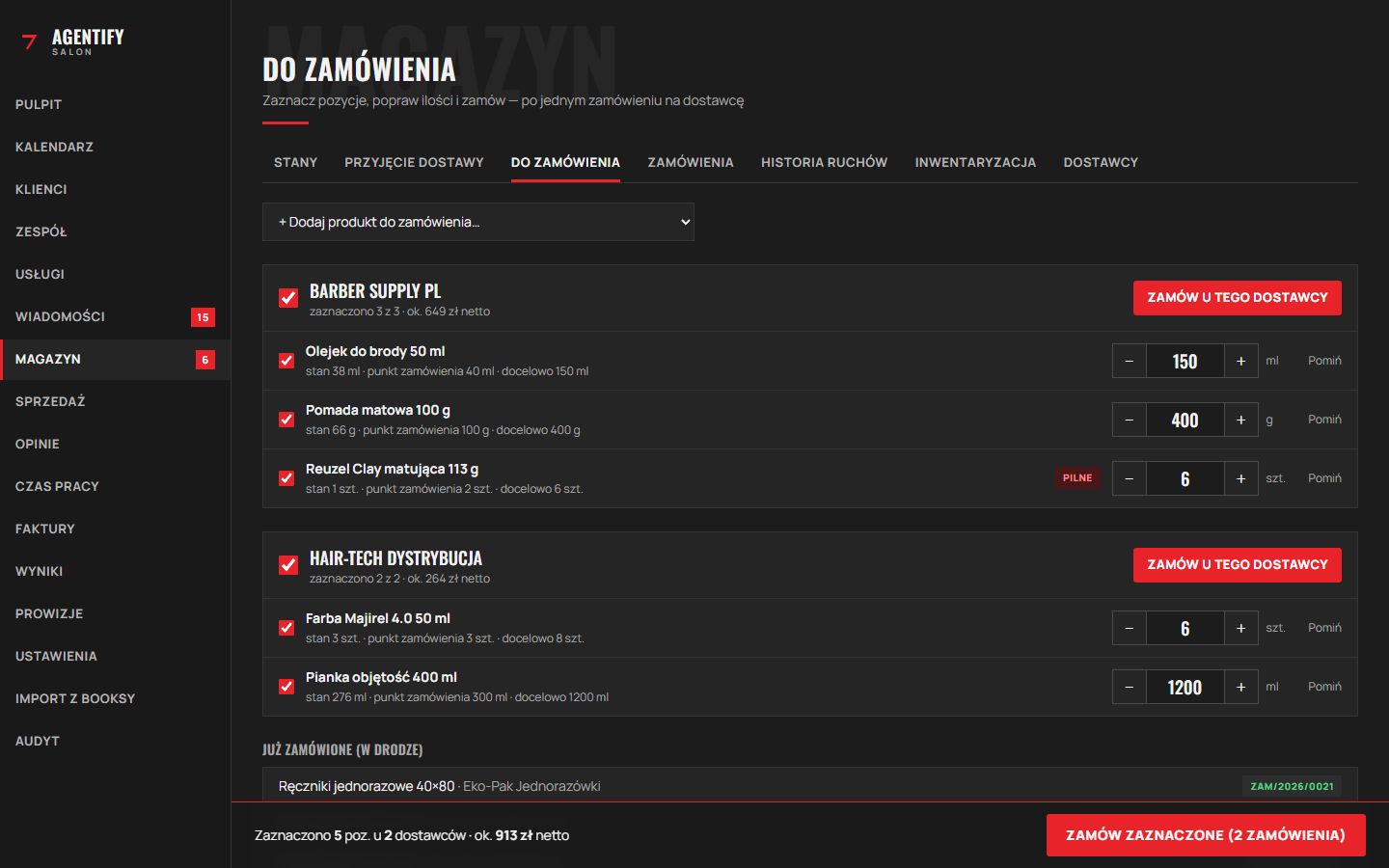
- Do zamówienia: zaznacz pozycje, popraw ilości i jednym kliknięciem utwórz zamówienia do różnych dostawców, a potem wyślij je e-mailem lub wydrukuj.
- Etykiety QR na półki i opakowania: arkusz A4 3×8 z drukarki biurowej.
- Inwentaryzacja i historia ruchów, której nie da się po cichu zmienić.
Opinie
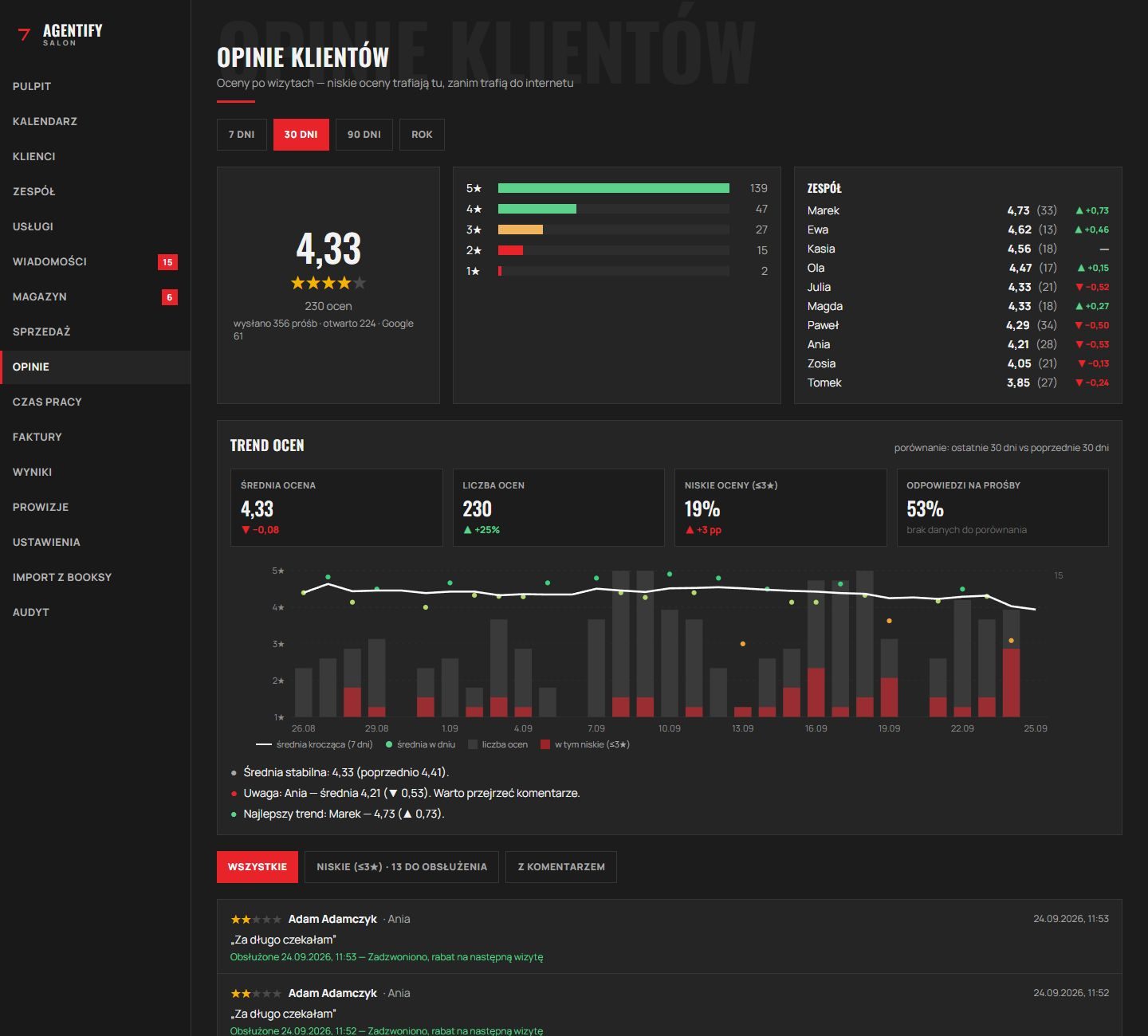
Menu → OpiniePo wizycie klient dostaje SMS z prośbą o ocenę (po kilku godzinach, nigdy w nocy). Oceny 4–5 gwiazdek aplikacja kieruje do wizytówki salonu w Google, więc opinie budują pozycję salonu w wyszukiwarce. Niskie oceny trafiają najpierw do Ciebie, żeby można było zadzwonić i wyjaśnić sprawę.
Wyniki i prowizje
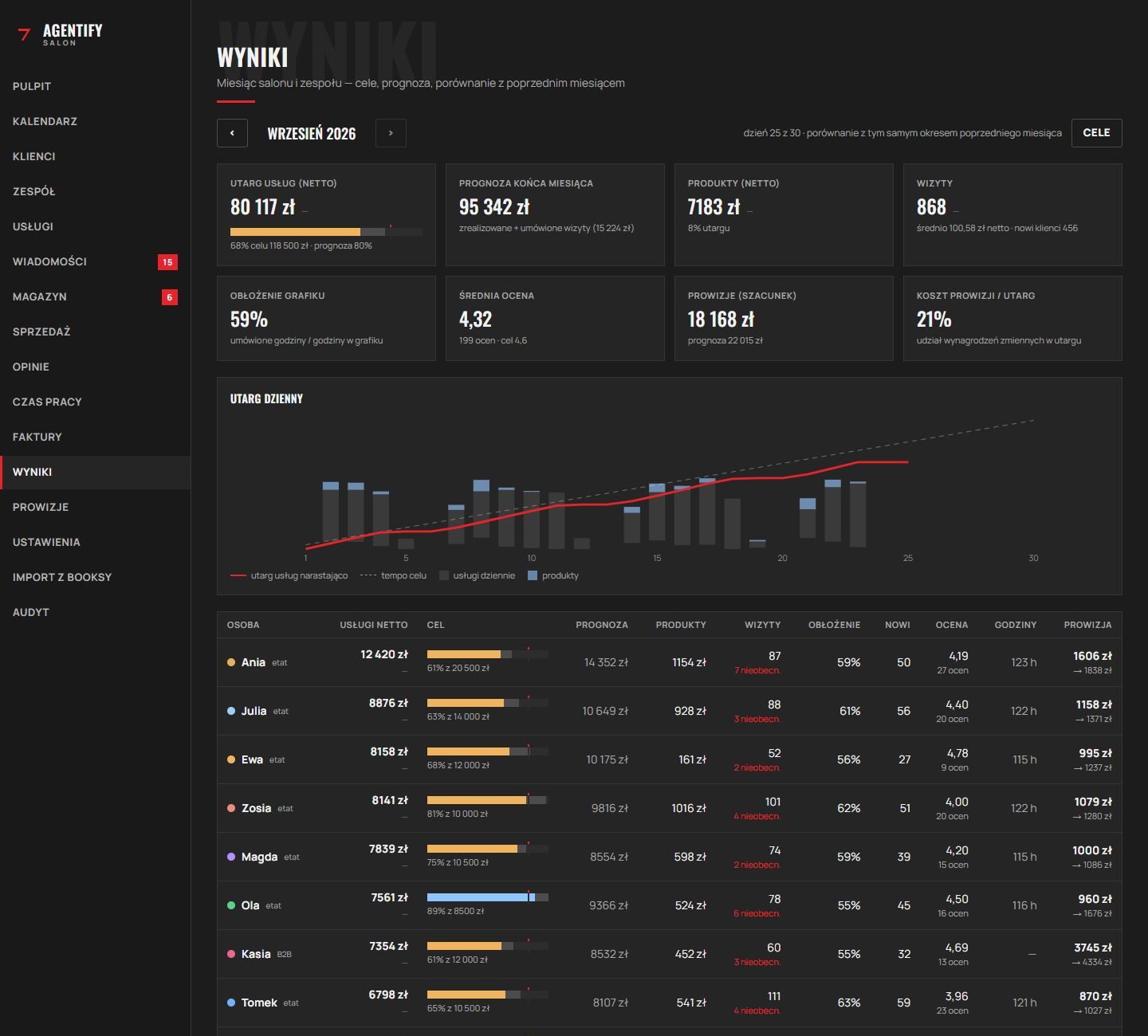
Menu → Wyniki, Menu → ProwizjeWyniki pokazują miesiąc salonu i każdej osoby: utarg z usług i produktów, liczbę wizyt, obłożenie, nowych klientów i oceny. Do tego cele i tempo ich realizacji oraz prognozę do końca miesiąca (zrealizowane plus już umówione).
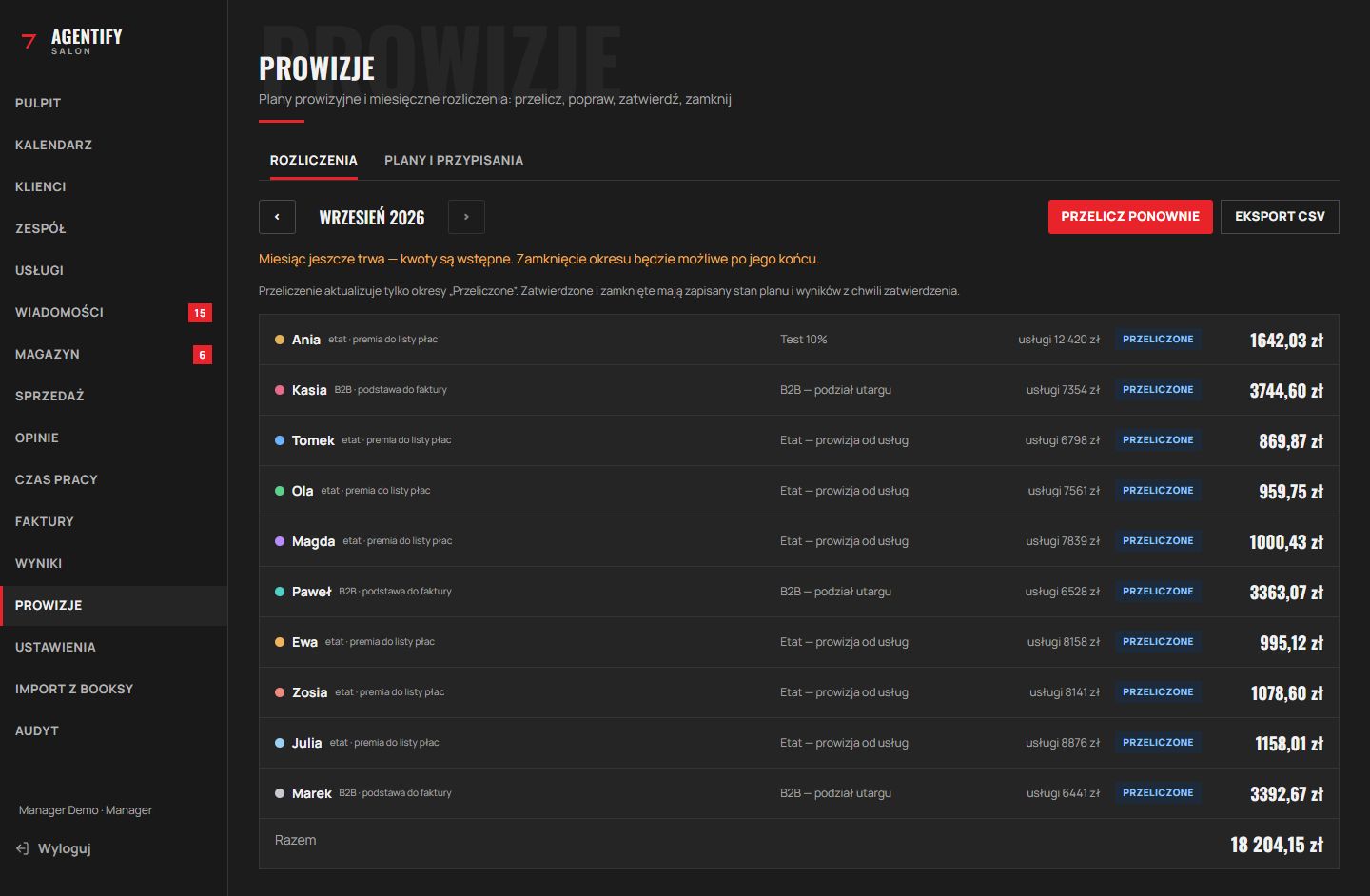
Prowizje liczą się według planu, który ustawiasz sam: procent od usług, progi, premia za cel, premia za wysokie oceny, stała kwota. Na koniec miesiąca: przelicz → dodaj korekty → zatwierdź → eksport do księgowości (CSV).
Czas pracy
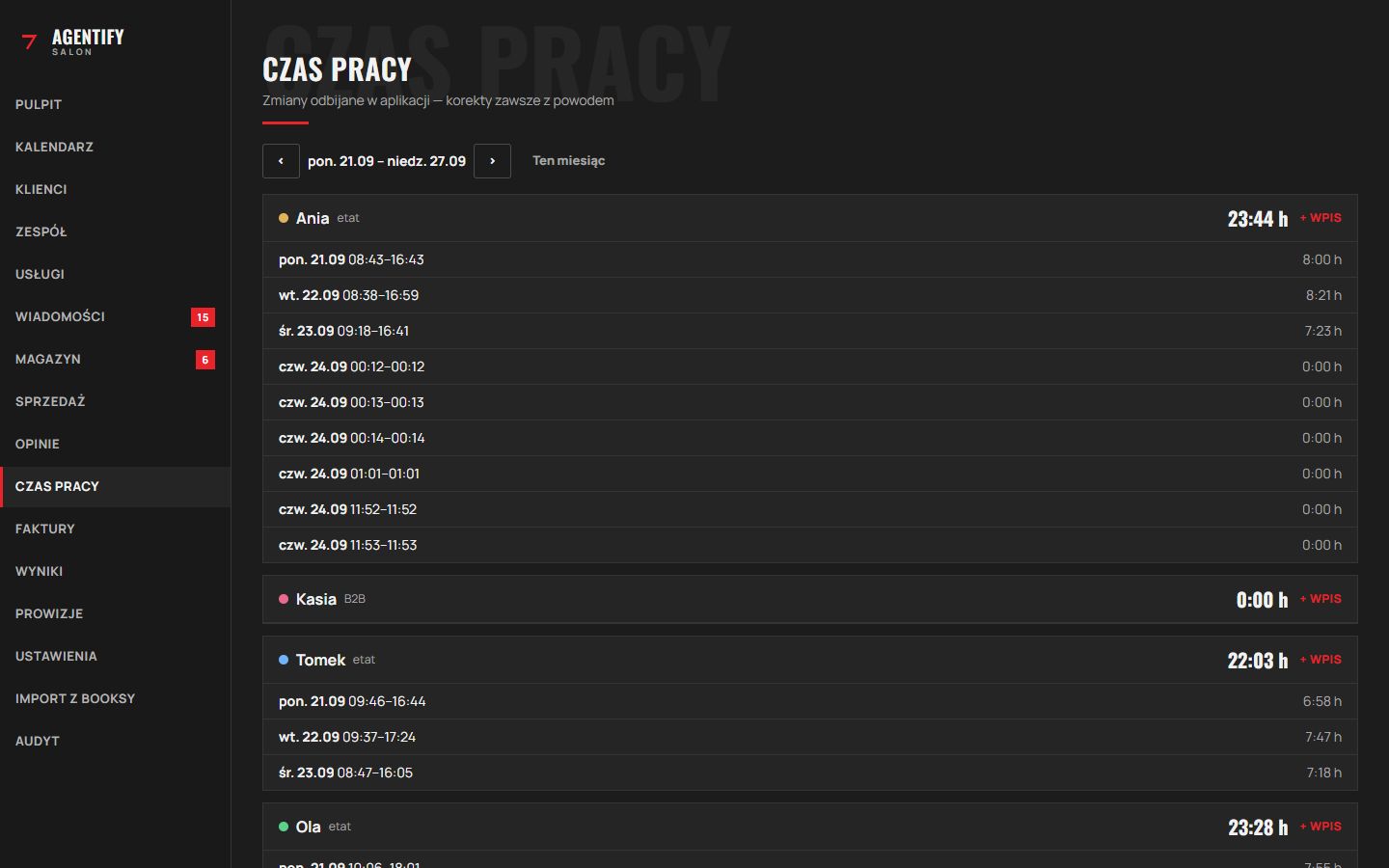
Menu → Czas pracyFryzjer klika Rozpocznij zmianę i Zakończ zmianę na swoim telefonie. Manager widzi ewidencję i może ją poprawić, a każda poprawka zostaje w historii.
Marketing
manager · Menu → MarketingZgody i zasady wysyłki
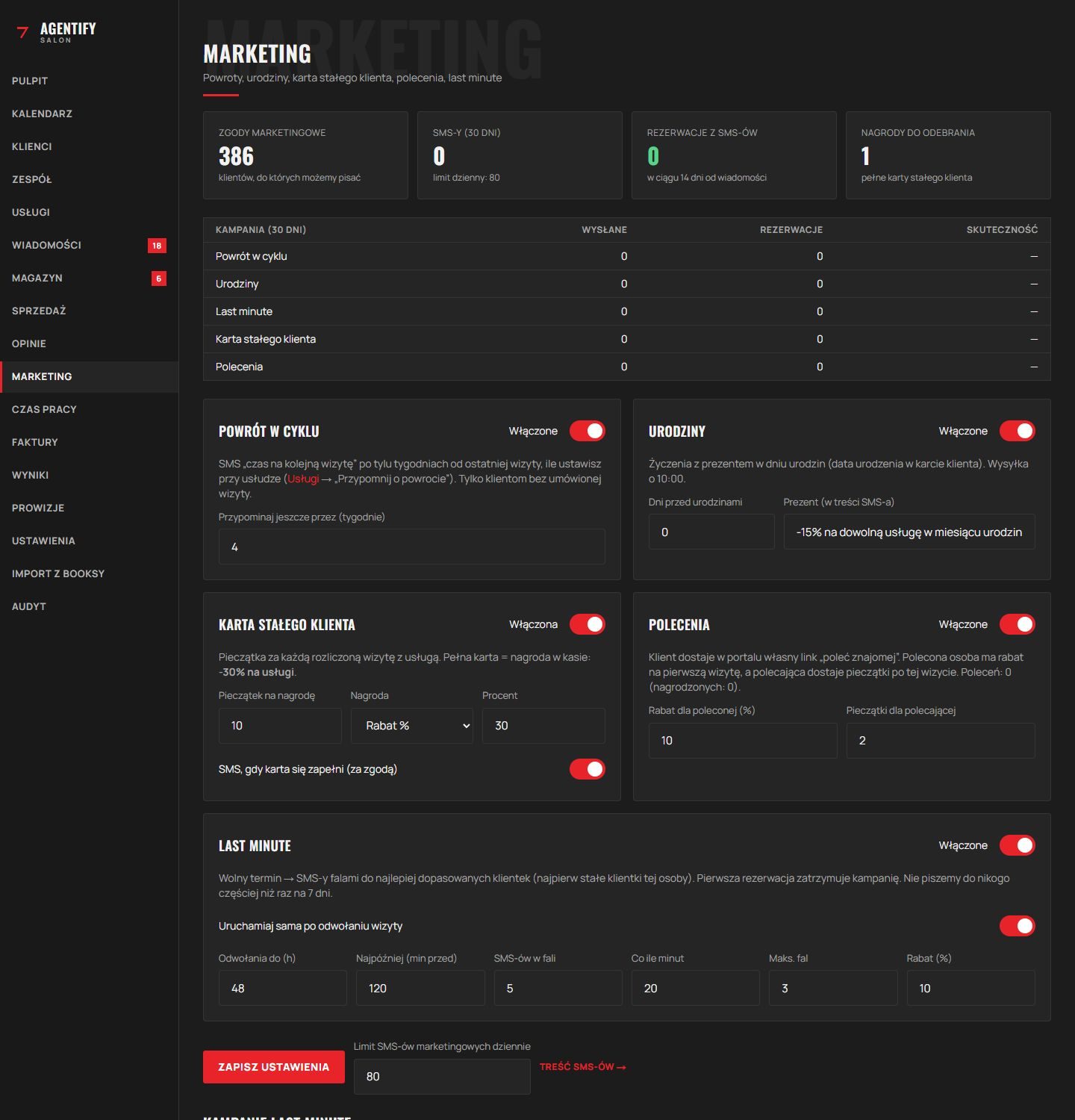
Menu → MarketingWszystkie funkcje marketingowe są domyślnie wyłączone — włączasz te, których chcesz używać, i klikasz Zapisz ustawienia. Na górze widać, do ilu klientek możesz pisać, ile SMS-ów poszło w 30 dni i ile z nich skończyło się rezerwacją (w ciągu 14 dni).
- SMS marketingowy dostaje tylko osoba ze zgodą „SMS marketingowe” (zaznacza ją sama przy rezerwacji online albo recepcja w karcie klienta).
- Klientka może odpisać STOP — zgoda zostaje wycofana, dostaje potwierdzenie. SMS-y o umówionych wizytach dalej przychodzą.
- Obowiązuje cisza nocna i dzienny limit SMS-ów marketingowych (domyślnie 80) — chroni kartę SIM przed blokadą operatora.
- Ta sama wiadomość nie wyjdzie do tej samej osoby dwa razy.
Treść wszystkich SMS-ów zmienisz w Ustawienia → SMS i szablony (szablony: powrót w cyklu, życzenia urodzinowe, nagroda na karcie, podziękowanie za polecenie, last minute).
Powrót w cyklu
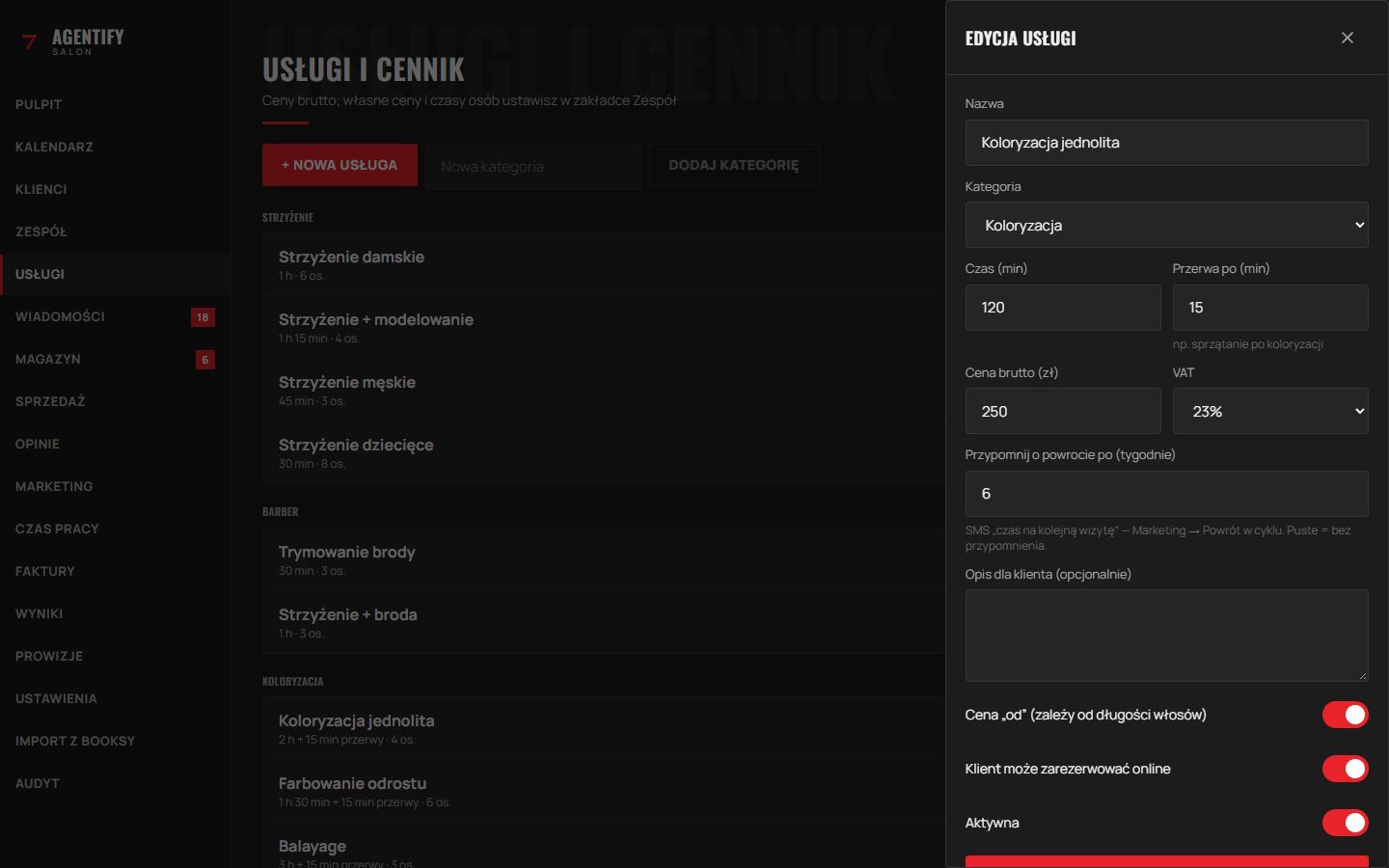
Usługi → usługa → „Przypomnij o powrocie po (tygodnie)”Przy usłudze ustawiasz, po ilu tygodniach klientka zwykle wraca (np. koloryzacja 6, strzyżenie męskie 4). Codziennie o 10:00 aplikacja wysyła SMS „czas na kolejną wizytę” z linkiem do rezerwacji tej usługi u tej samej osoby — tylko klientkom, które nie mają już umówionej wizyty.
W Marketingu ustawiasz, jak długo jeszcze przypominać po terminie (domyślnie 4 tygodnie) — potem odpuszczamy.
Urodziny
Klientki z datą urodzenia w karcie (i zgodą) dostają życzenia z prezentem, np. „−15% na dowolną usługę w miesiącu urodzin”. Możesz wysyłać je w dniu urodzin albo kilka dni wcześniej. Osoby urodzone 29 lutego dostają życzenia 28 lutego w latach nieprzestępnych.
Karta stałego klienta
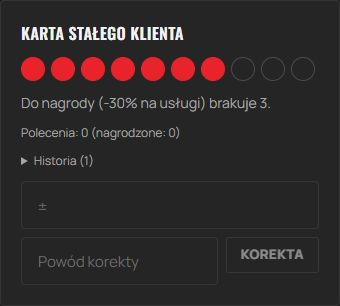
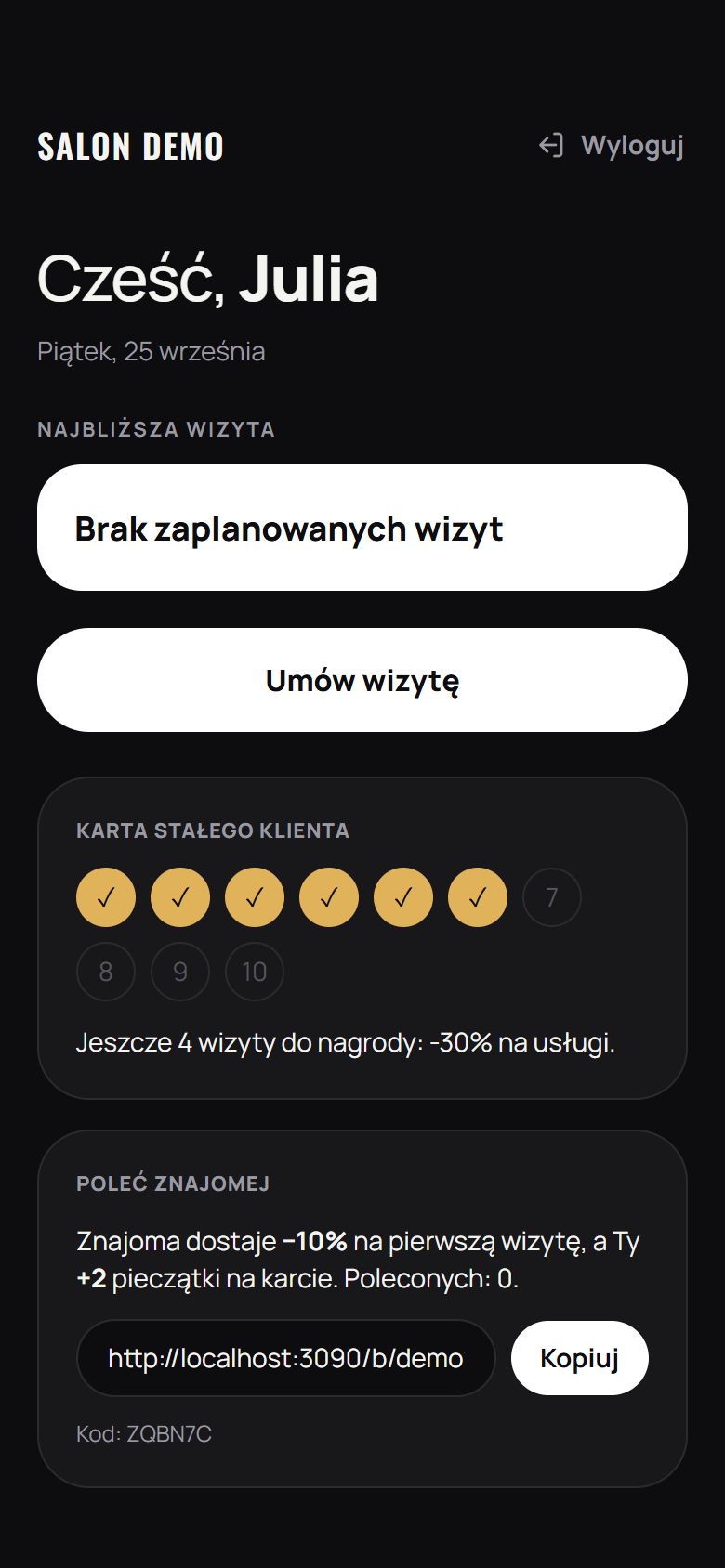
Za każdą rozliczoną w kasie wizytę z usługą klientka dostaje pieczątkę. Po zebraniu kompletu (domyślnie 10) czeka na nią nagroda — rabat procentowy albo kwotowy na usługi — i SMS „Twoja karta jest pełna”.
- W kasie pojawia się ramka „Karta stałego klienta 10/10” → Użyj nagrody.
- Rabat nalicza się na usługi, a z karty schodzi komplet pieczątek.
- Anulowanie sprzedaży cofa pieczątki (i przywraca wykorzystaną nagrodę).
W karcie klienta widać pieczątki i historię; manager może zrobić korektę (np. wizyty sprzed wprowadzenia programu) — zawsze z powodem.
Polecenia
Każda klientka ma w swoim koncie (strona salonu → Moje wizyty) link „poleć znajomej”. Znajoma, która zarezerwuje z tego linku, dostaje rabat na pierwszą wizytę (domyślnie 10%), a polecająca — pieczątki na karcie (domyślnie +2) po tej wizycie i SMS z podziękowaniem.
Rabat dla poleconej recepcja nalicza w kasie przyciskiem Nalicz rabat w ramce „Polecona klientka”.
Last minute
Zwolnił się termin? Aplikacja wysyła SMS-y falami (np. 5 osób co 20 minut, maks. 3 fale), zaczynając od stałych klientek tej osoby, które nie mają umówionej wizyty. Pierwsza rezerwacja zatrzymuje kampanię — nikt więcej nie dostanie SMS-a. Do nikogo nie piszemy częściej niż raz na 7 dni.
- Ręcznie: przycisk przy wolnym oknie na Pulpicie albo formularz „Kampanie last minute” w Marketingu (osoba, dzień, godziny, rabat).
- Automatycznie: po odwołaniu wizyty w najbliższych godzinach (domyślnie do 48 h) kampania rusza sama.
- Opcjonalny rabat (np. −10%) nalicza się w kasie przyciskiem w ramce „Last minute”.
Lista kampanii pokazuje, ile SMS-ów poszło i czy termin się zapełnił; trwającą kampanię możesz zatrzymać.
Zadatki online
rezerwacje bez pustych foteliJak działają
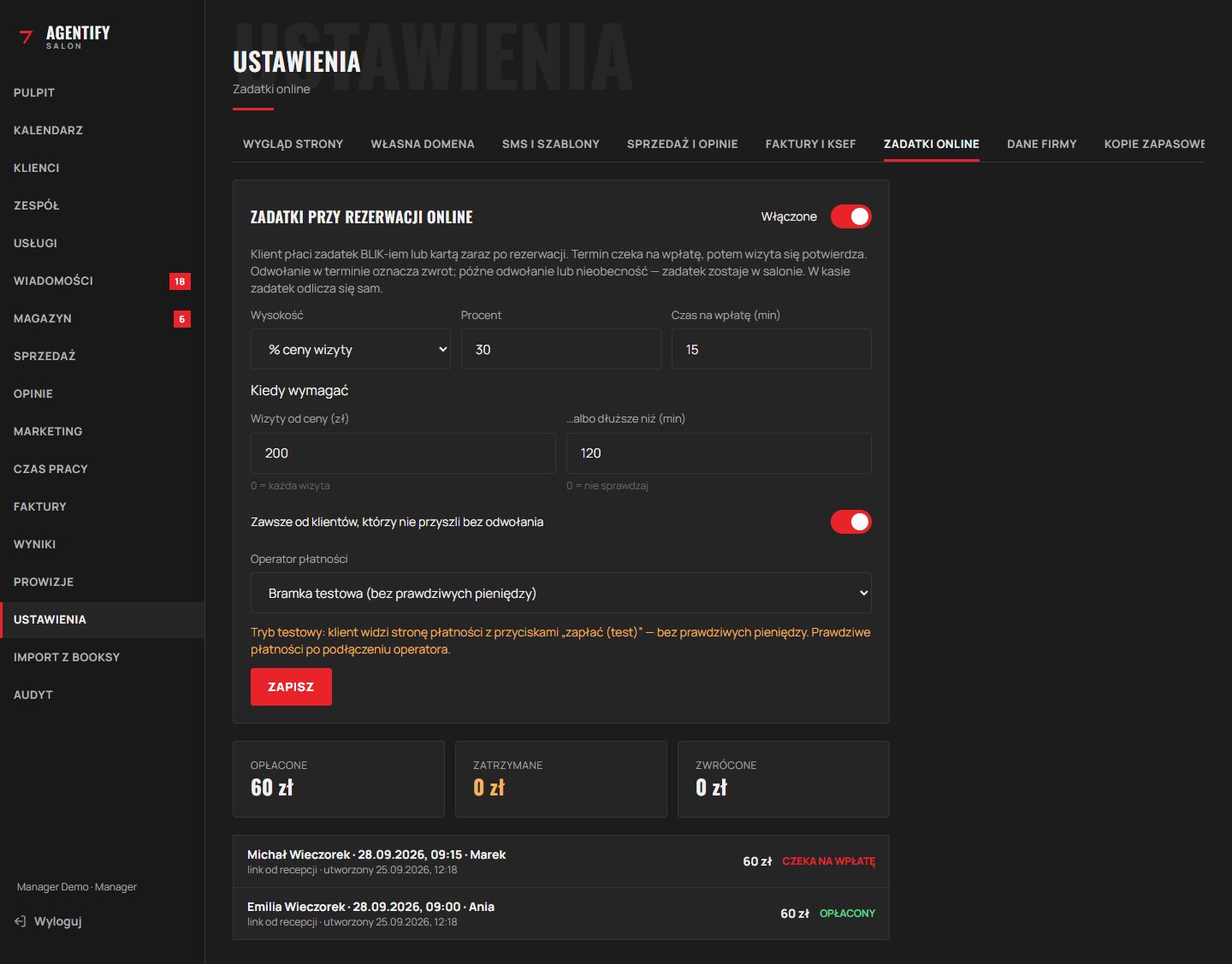
Ustawienia → Zadatki onlineSalon decyduje, kiedy wymaga zadatku: od ceny wizyty (np. 200 zł), od długości (np. 2 h) i zawsze od osób, które wcześniej nie przyszły bez odwołania. Wysokość: procent ceny (np. 30%) albo stała kwota.
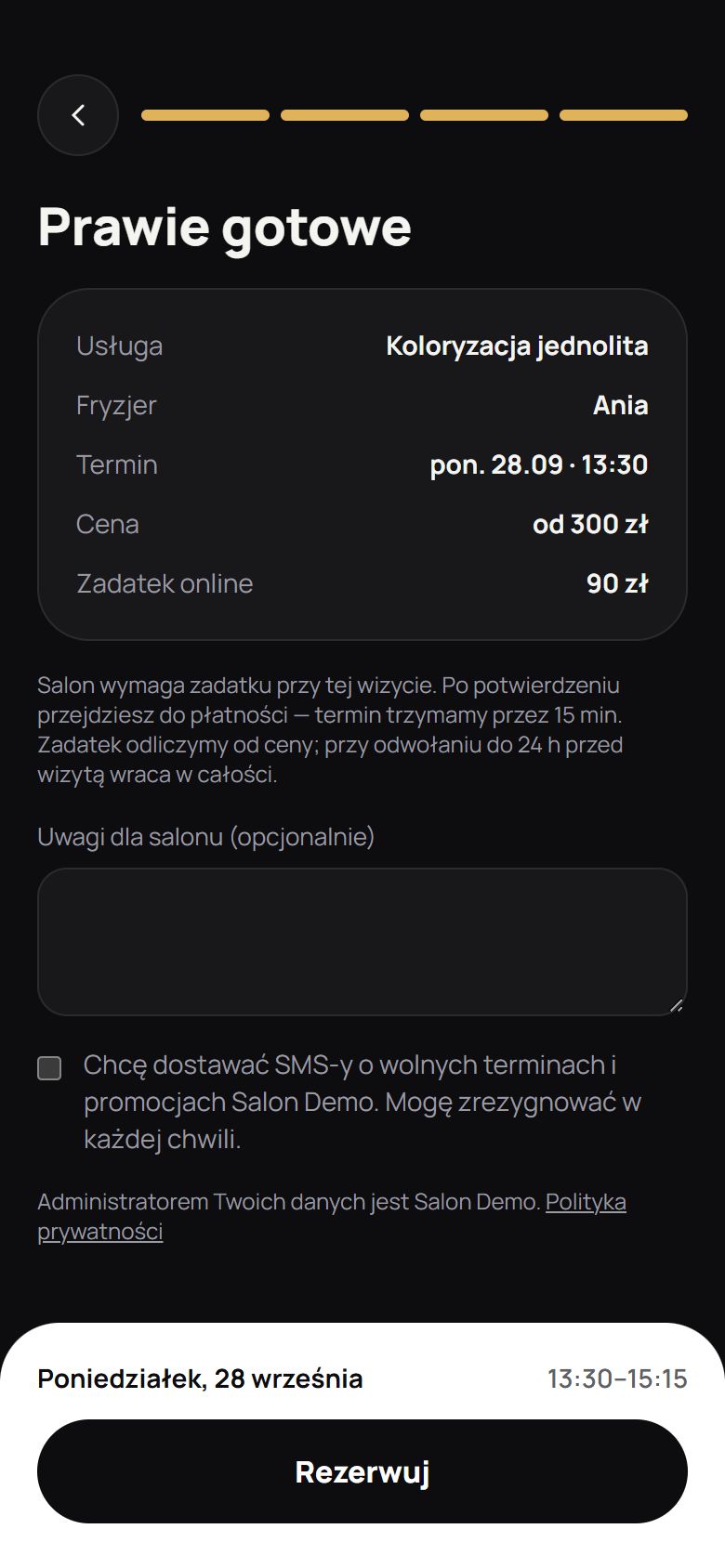
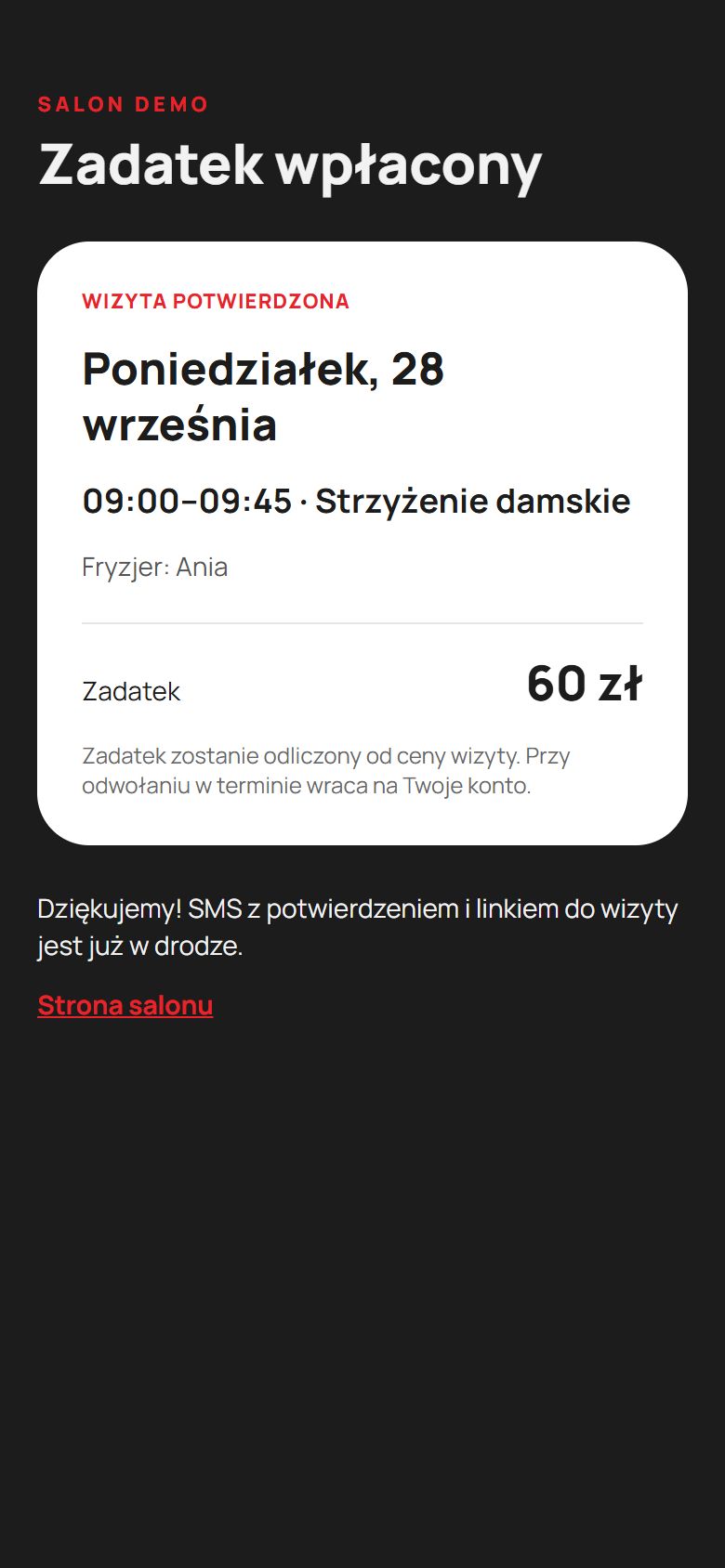
- Klientka widzi zadatek już przy potwierdzeniu rezerwacji online.
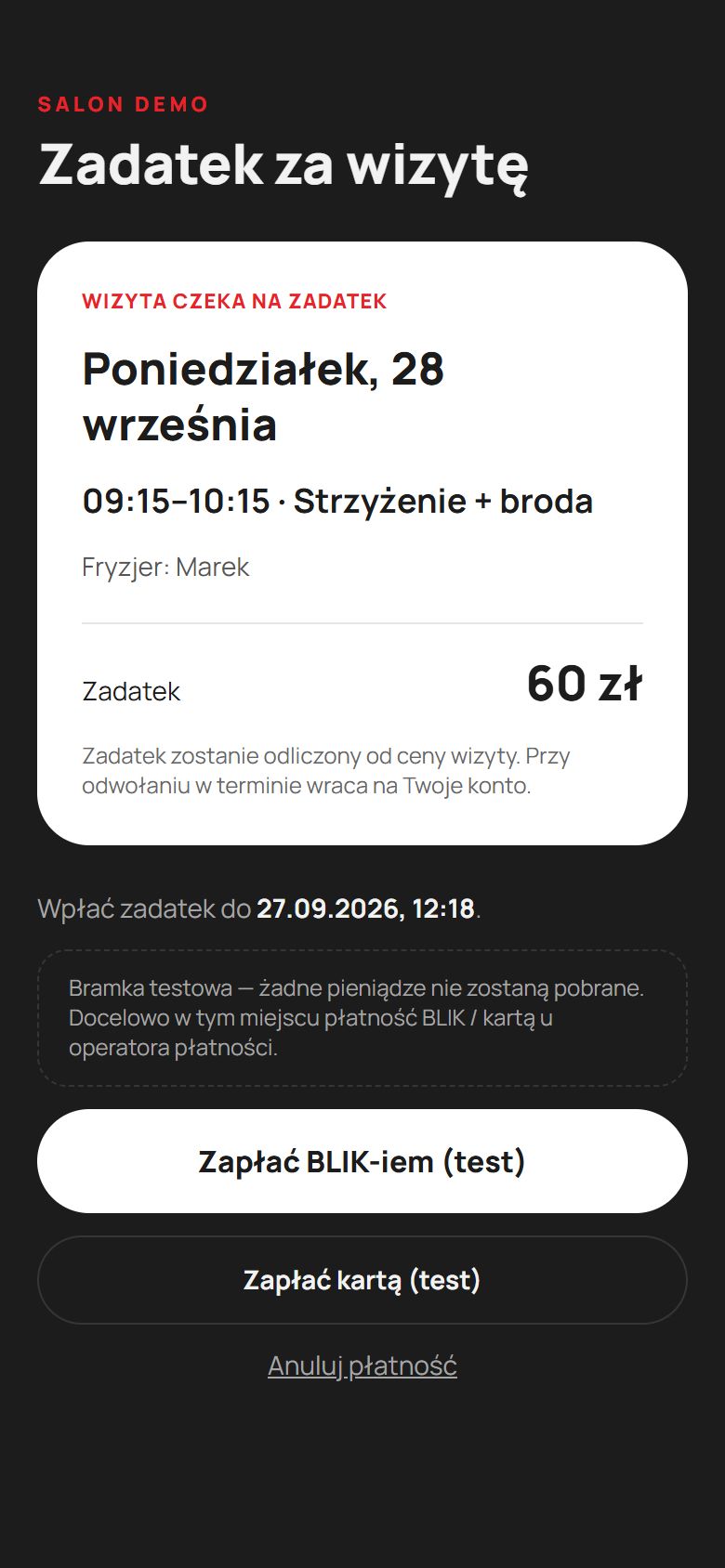
- Po kliknięciu „Rezerwuj” przechodzi do płatności (BLIK / karta). Termin trzymamy dla niej przez 15 minut (do zmiany).
- Po wpłacie wizyta się potwierdza i przychodzi zwykły SMS z potwierdzeniem. Bez wpłaty termin wraca do grafiku (bez SMS-a o odwołaniu).
- W kasie zadatek odlicza się sam od ceny wizyty.
- Odwołanie w terminie (lub przez salon) — zadatek wraca do klientki.
- Późne odwołanie albo nieobecność — zadatek zostaje w salonie („zatrzymany”).
Zadatek od recepcji
Dla wizyty umówionej telefonicznie: kalendarz → wizyta → Wyślij link do zadatku SMS-em (kwota sama albo wpisana). Klientka dostaje SMS z linkiem i terminem wpłaty; wizyta zostaje w kalendarzu, a stan zadatku widać w jej szczegółach.
Wszystkie zadatki (opłacone, zatrzymane, zwrócone) są na liście w Ustawienia → Zadatki online.
Fryzjer
telefonMój dzień
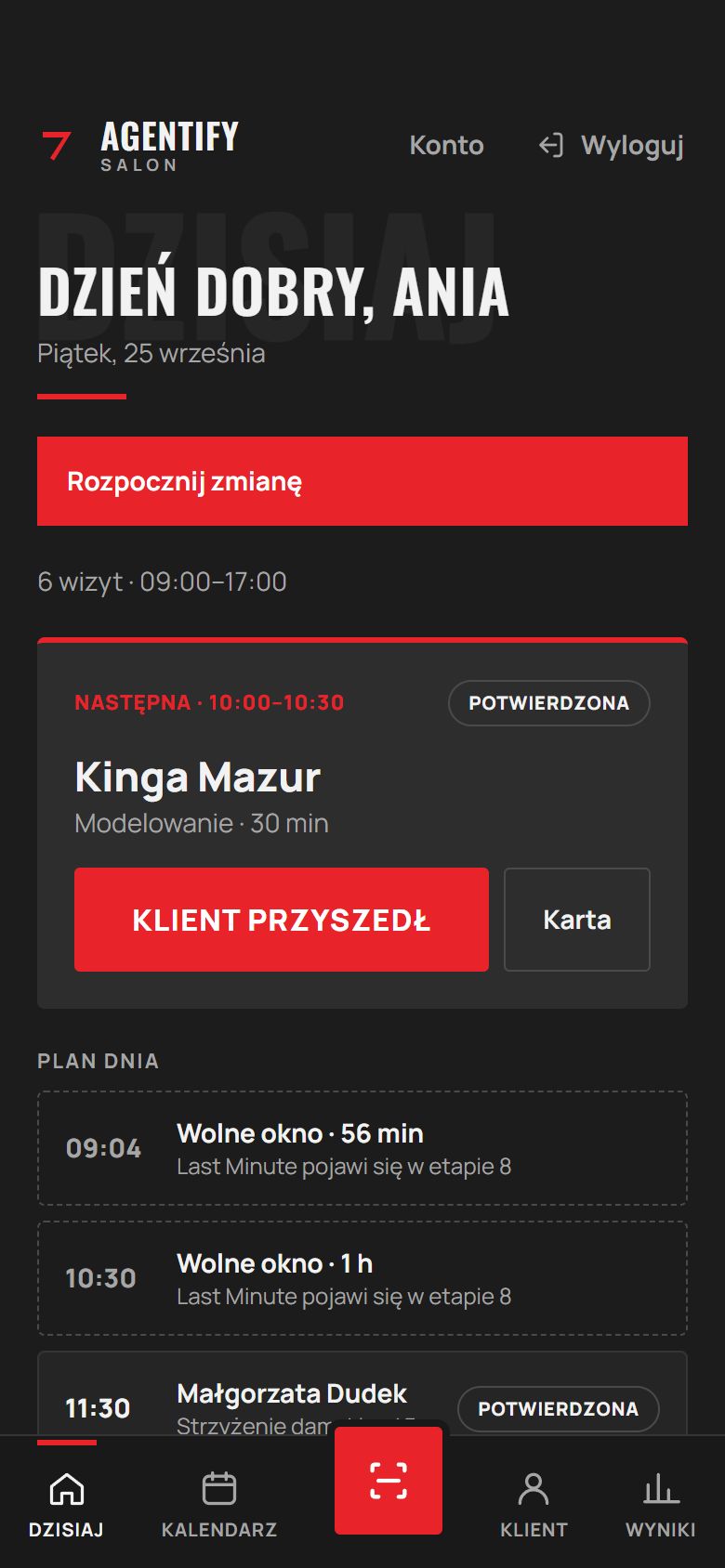
Zakładka DzisiajPo zalogowaniu fryzjer widzi tylko swój dzień: następną wizytę na górze i plan dnia z wolnymi okienkami.
- Rozpocznij zmianę na początku dnia.
- Gdy klient przyjdzie, kliknij Klient przyszedł. Recepcja widzi to od razu w kalendarzu.
- Karta otwiera historię klienta i notatki, np. recepturę koloru z poprzedniej wizyty.
Zakładka Kalendarz pokazuje kolejne dni, a Klient służy do szybkiego wyszukania karty.
Pobierz materiał
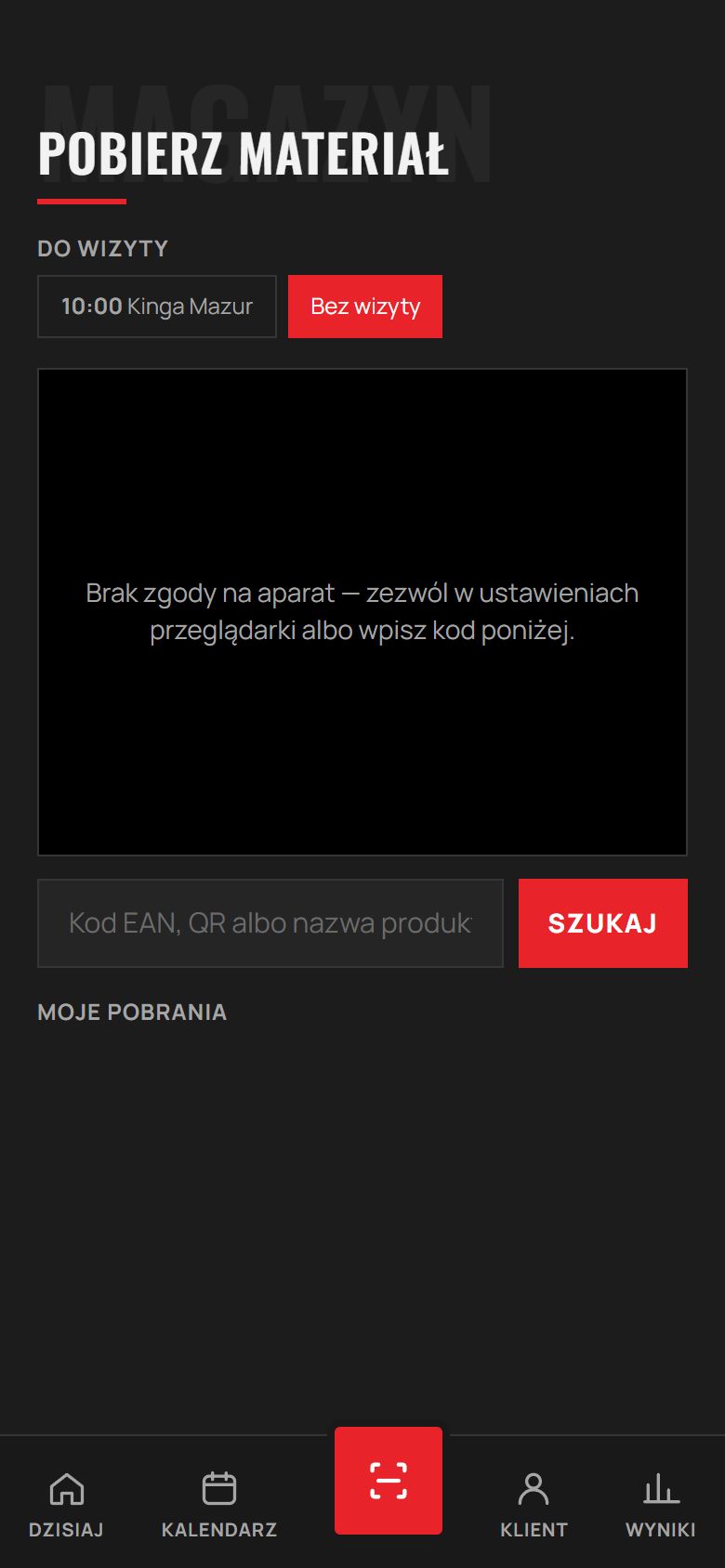
Środkowy przycisk ze skaneremFarbę, oksydant albo szampon pobiera się z magazynu do konkretnej wizyty. Wystarczy zeskanować kod z opakowania aparatem telefonu.
- Aplikacja podpowiada partię z najkrótszą datą ważności. Wzięcie nowszej wymaga krótkiego powodu.
- Bez aparatu wpiszesz kod EAN albo nazwę produktu.
- Zużycie przypisane do wizyty pokazuje realny koszt usługi.
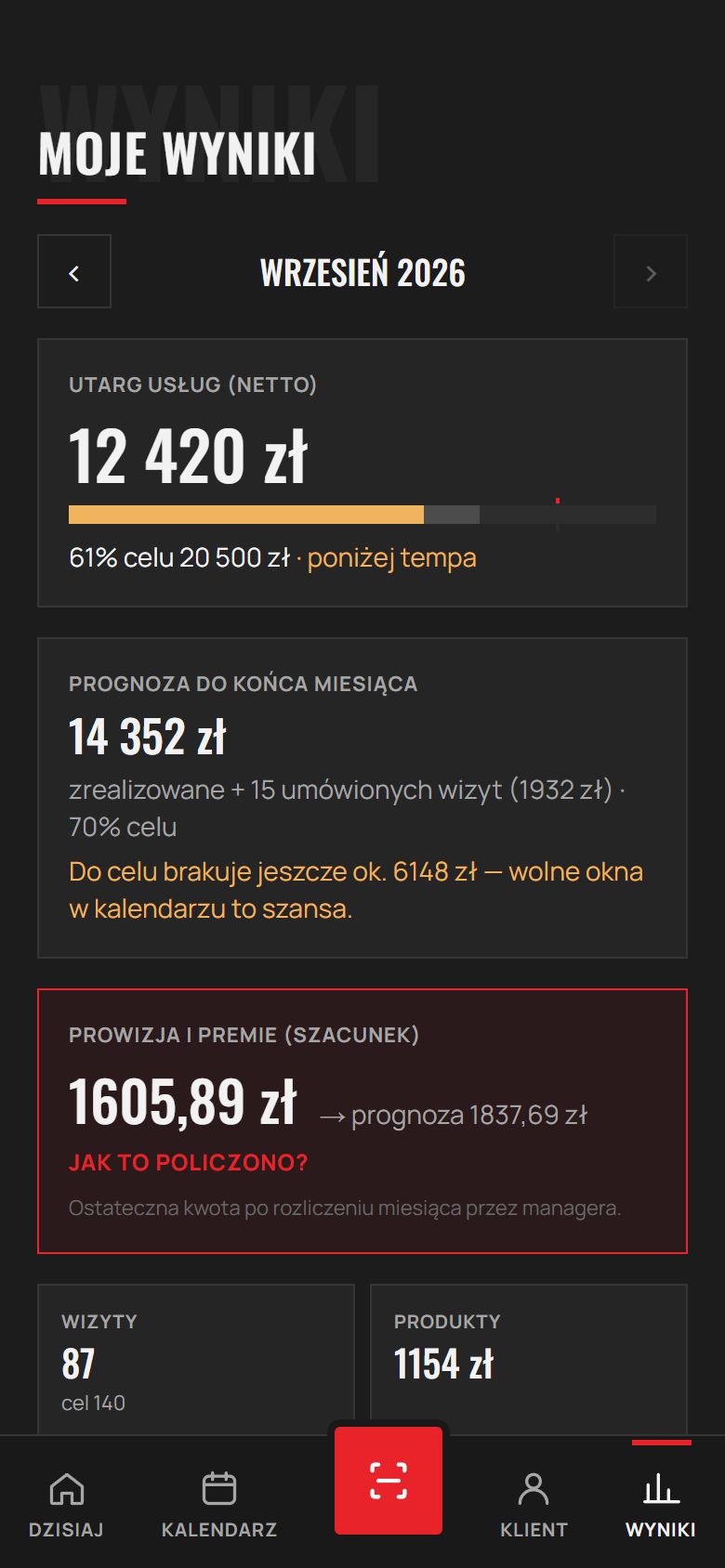
Moje wyniki
Zakładka WynikiFryzjer widzi swój utarg na tle celu, tempo, prognozę do końca miesiąca i szacunek prowizji. Pod przyciskiem Jak to policzono? jest rozpisanie kwoty krok po kroku, więc nie ma niedomówień przy wypłacie.
Klient salonu
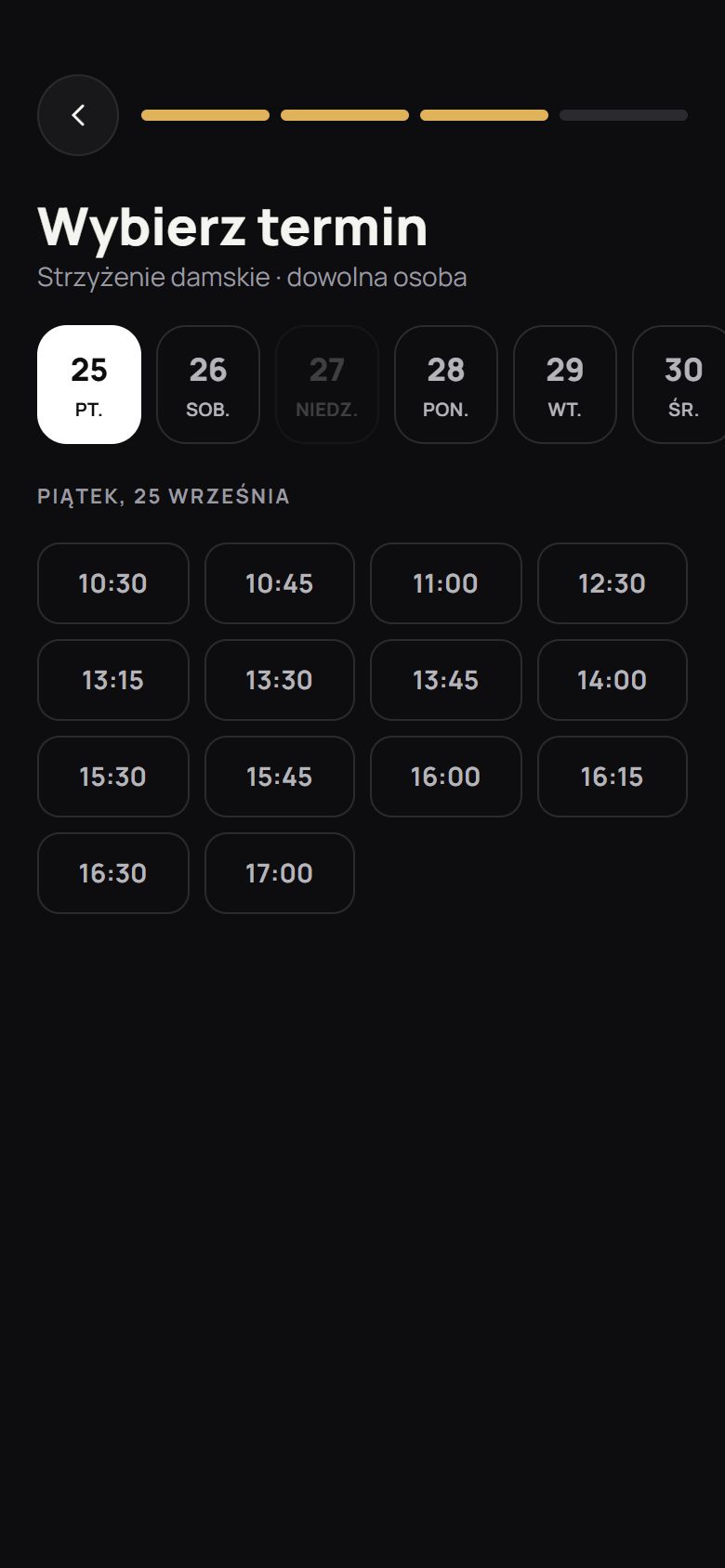
telefon, bez instalowania aplikacjiRezerwacja online w 4 krokach
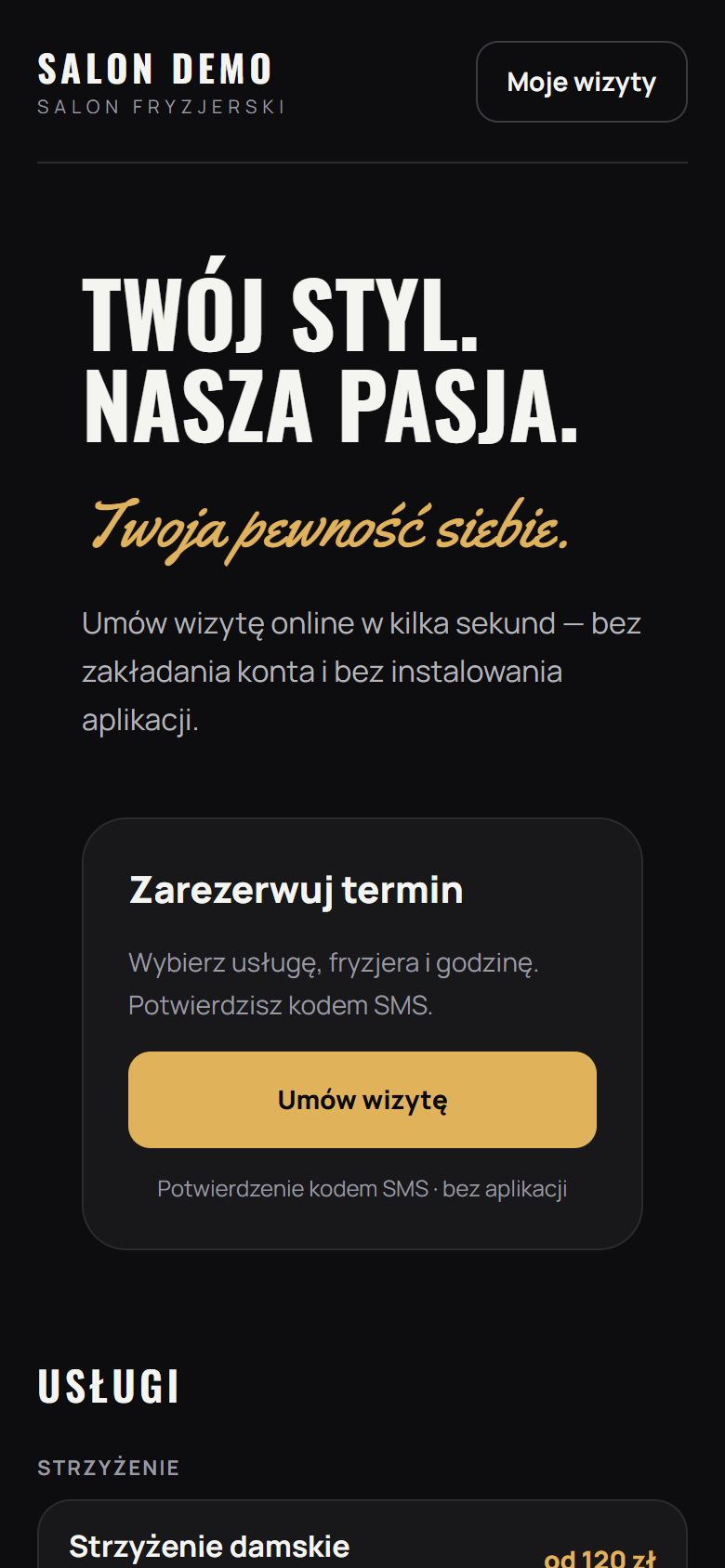
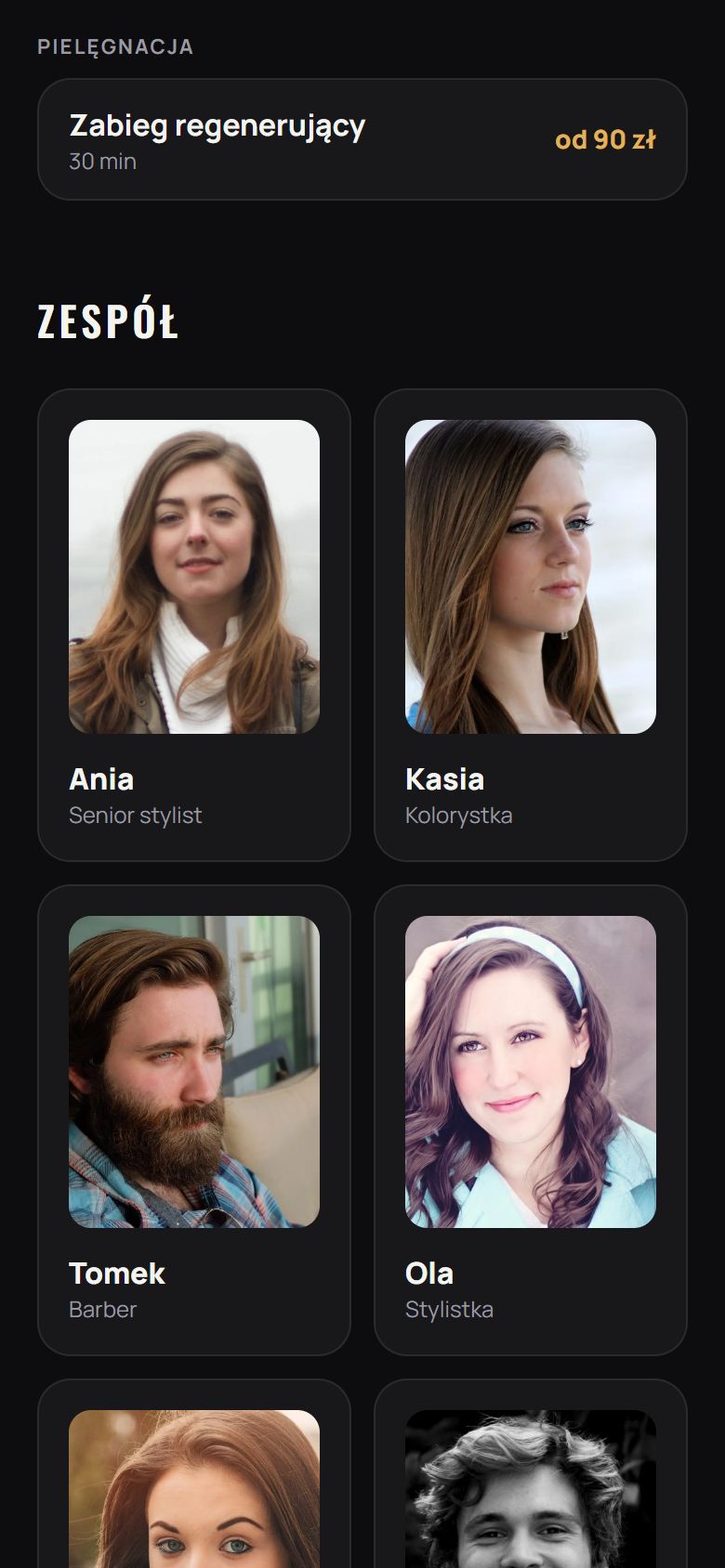
Strona salonu → Umów wizytęStrona salonu wygląda jak salon: jego nazwa, kolory, zdjęcia zespołu i cennik. Nie ma na niej innych salonów. Link możesz dać na Instagram, do wizytówki Google albo jako kod QR przy recepcji.
- Klient wybiera usługę.
- Wybiera fryzjera albo „dowolna osoba”.
- Wybiera dzień i godzinę spośród tych, które naprawdę są wolne.
- Potwierdza numer telefonu kodem z SMS-a. Nie zakłada konta i nie zapamiętuje hasła.
SMS-y i „Twoja wizyta”
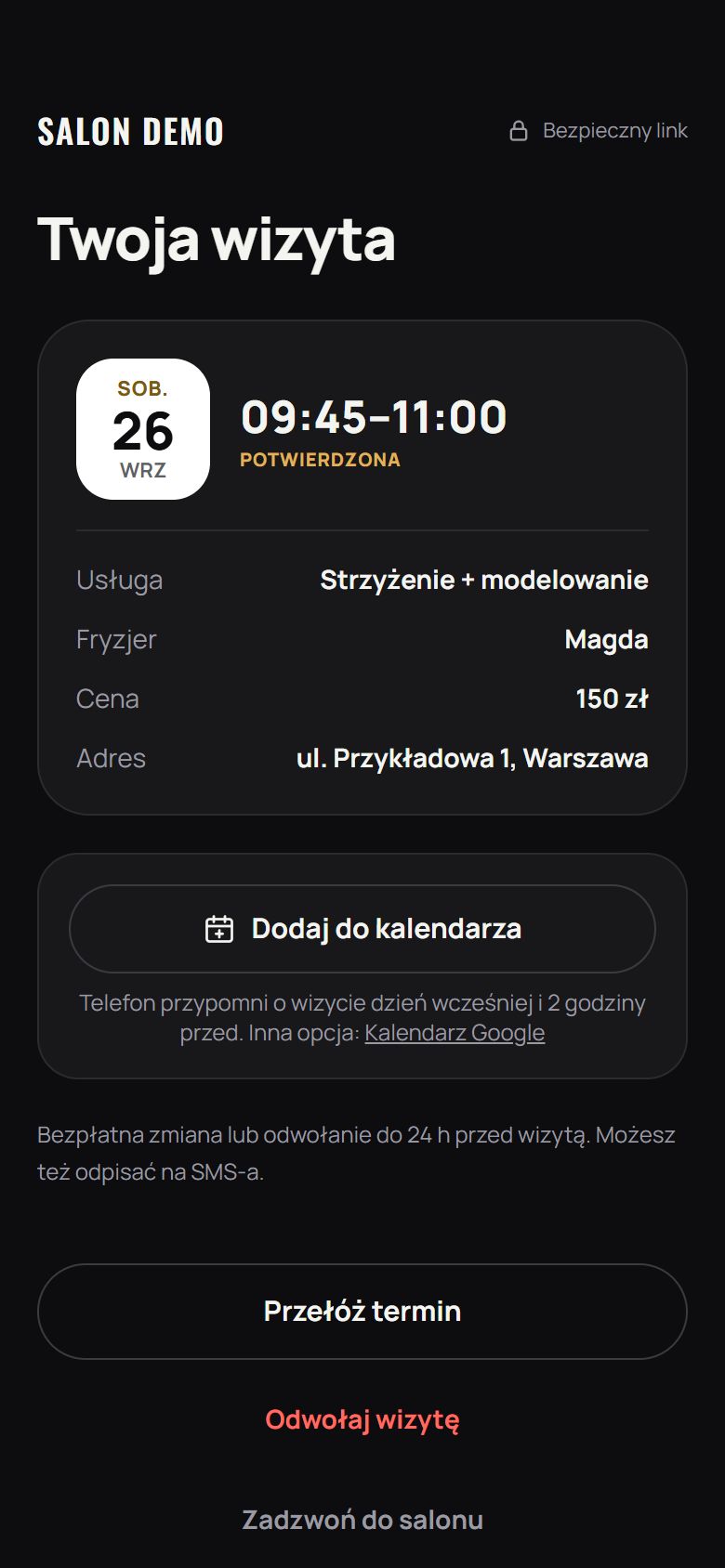
Klient dostaje SMS z potwierdzeniem, przypomnienie dzień wcześniej (z prośbą o odpowiedź TAK lub NIE) i drugie 2 godziny przed wizytą. W SMS-ie jest link do strony wizyty:
- Dodaj do kalendarza: telefon sam przypomni o wizycie (iPhone i Android, także Kalendarz Google).
- Przełóż termin albo odwołaj bez dzwonienia, w zasadach salonu (np. do 24 h przed).
- Zadzwoń do salonu jednym dotknięciem.
Ocena po wizycie
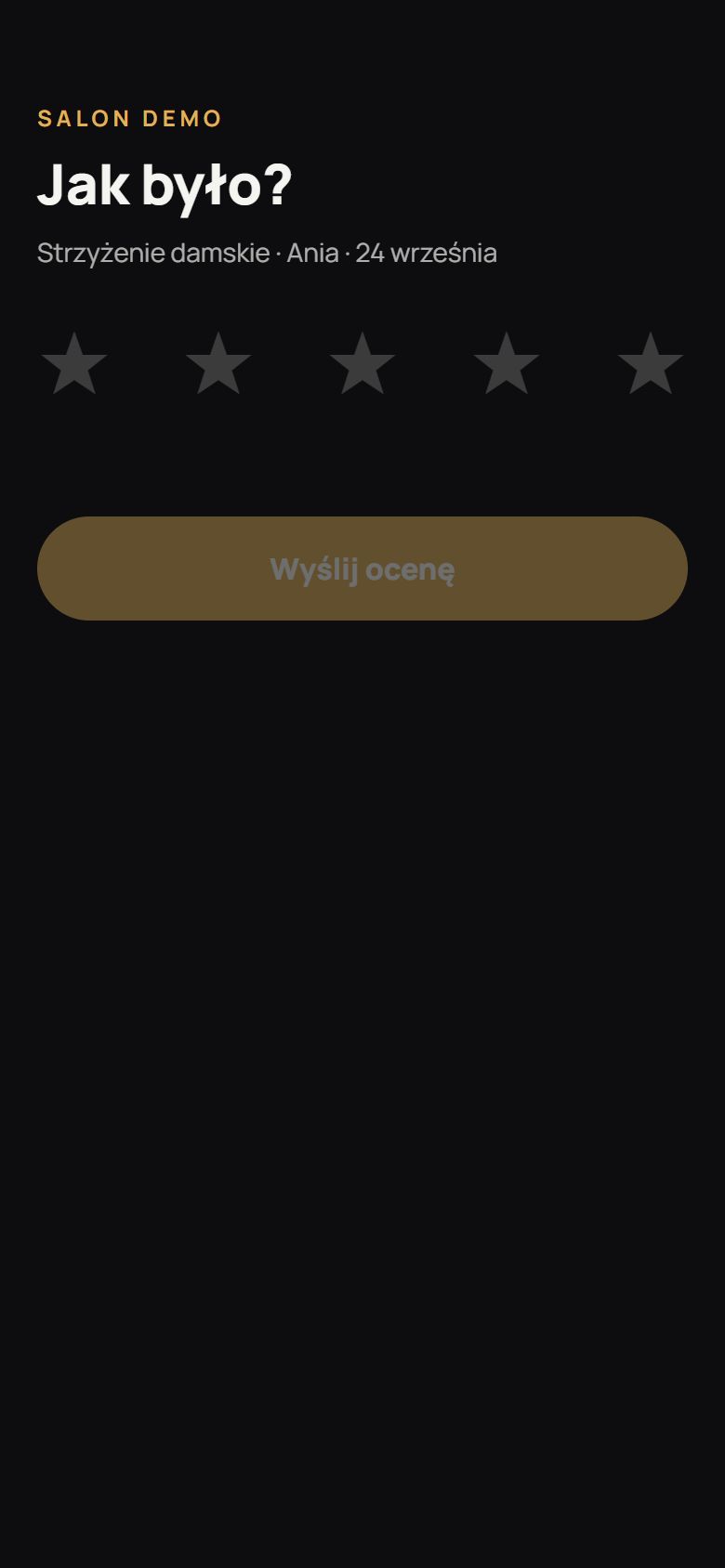
Kilka godzin po wizycie klient dostaje SMS z prośbą o ocenę. Jedno dotknięcie w gwiazdki. Zadowolonych aplikacja zaprasza do opinii w Google, a niezadowoleni mogą napisać, co poszło nie tak, i ta informacja trafia tylko do salonu.
Moje konto: karta stałego klienta i polecenia
Strona salonu → Moje wizytyPo zalogowaniu numerem telefonu klientka widzi swoje wizyty, pieczątki na karcie stałego klienta i link „poleć znajomej” do skopiowania (np. do WhatsAppa lub Messengera).
Konfiguracja
managerWygląd strony salonu
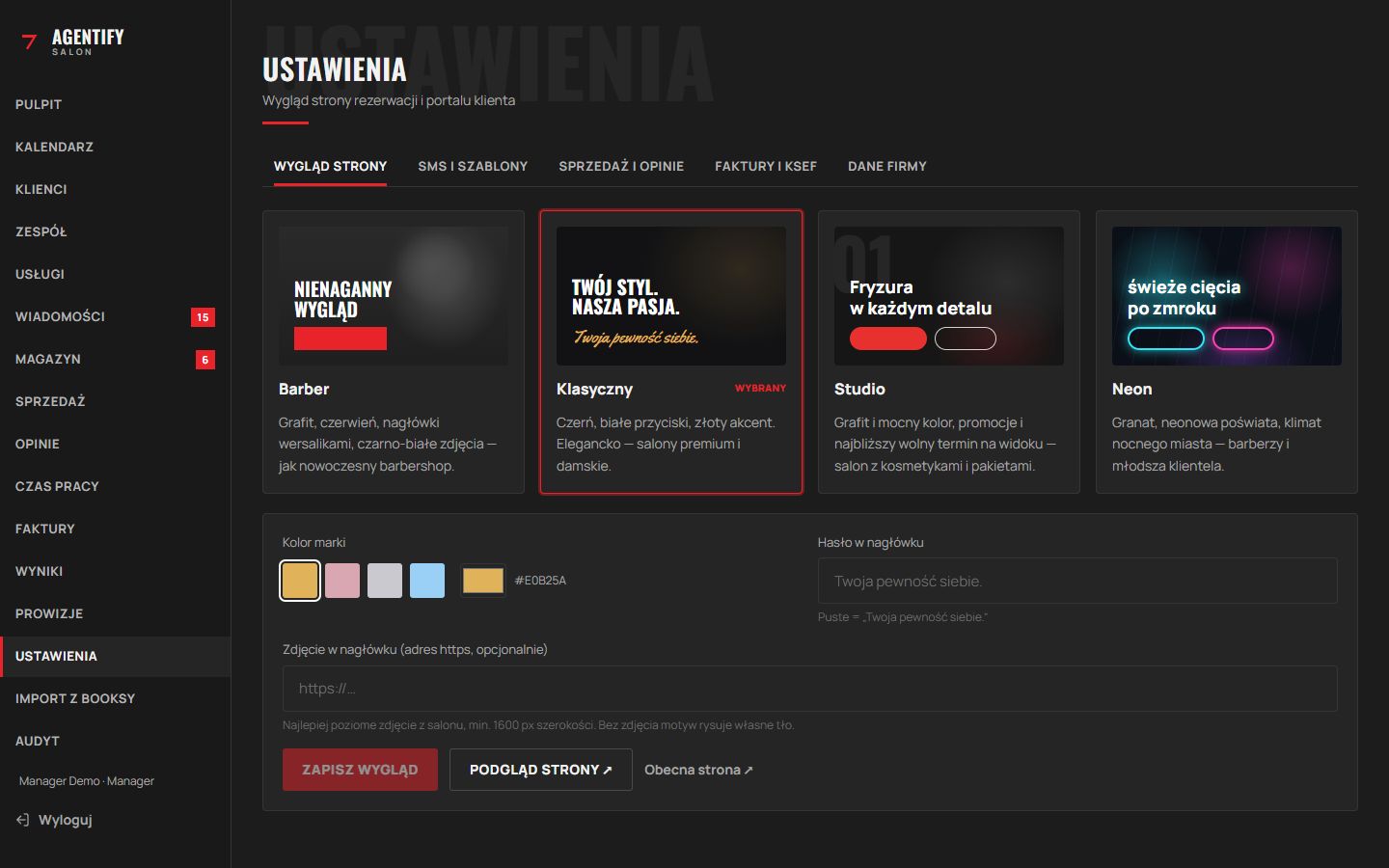
Ustawienia → Wygląd stronyWybierasz motyw (Klasyczny, Studio, Neon), kolor akcentu, hasło i zdjęcie główne. Zmiany widać od razu na stronie rezerwacji.
Własna domena
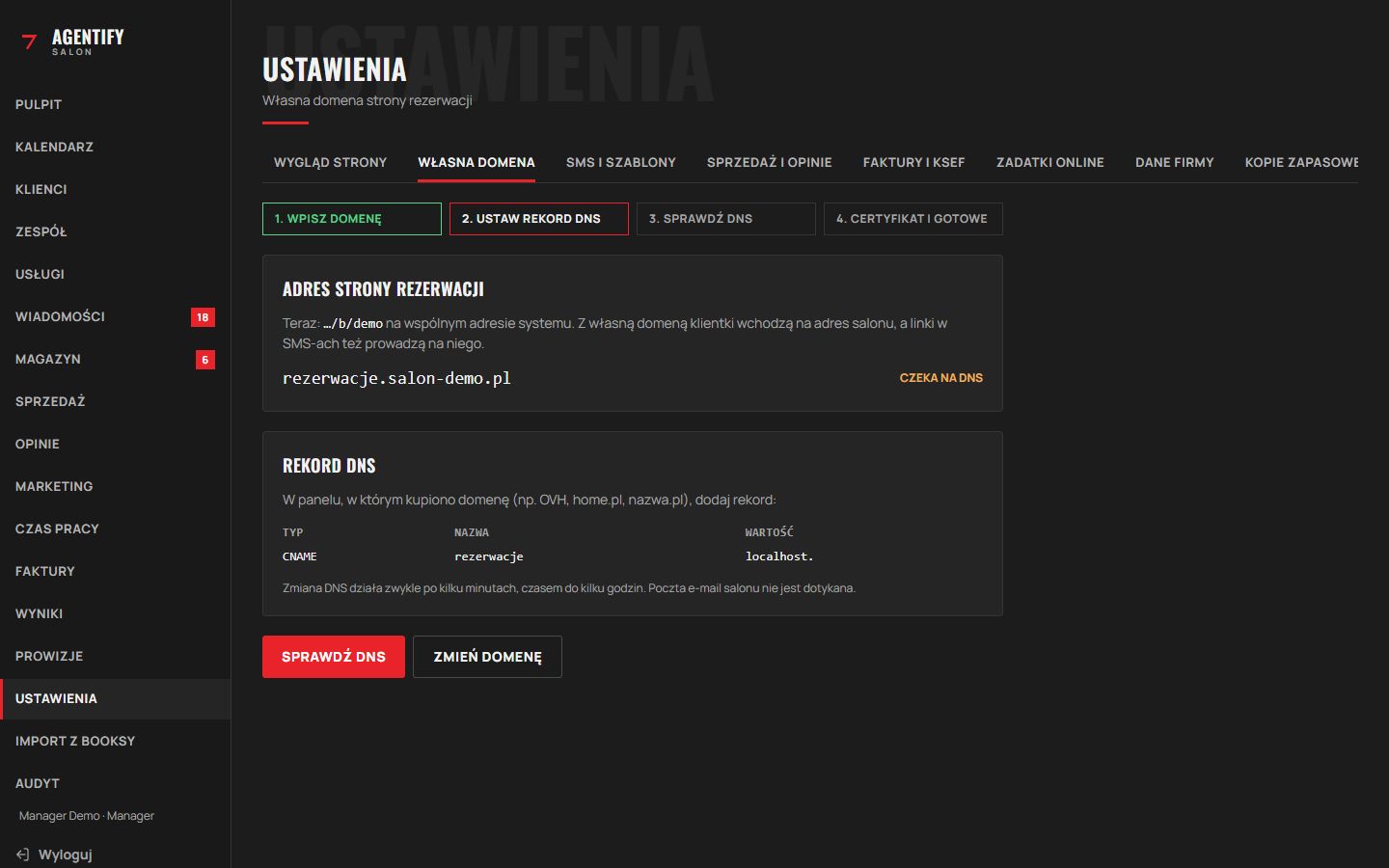
Ustawienia → Własna domena- Wpisz adres, np. rezerwacje.twojsalon.pl, i kliknij Dalej.
- W panelu, w którym kupiono domenę, dodaj rekord CNAME wskazany na ekranie (albo rekord A dla domeny głównej). Poczta salonu się nie zmienia.
- Kliknij Sprawdź DNS. Gdy rekord jest poprawny, w ciągu kilku minut wystawiamy certyfikat (kłódka https).
- Gotowe: strona rezerwacji działa pod adresem salonu, a linki w SMS-ach prowadzą na niego. Stary adres też działa.
SMS-y i szablony
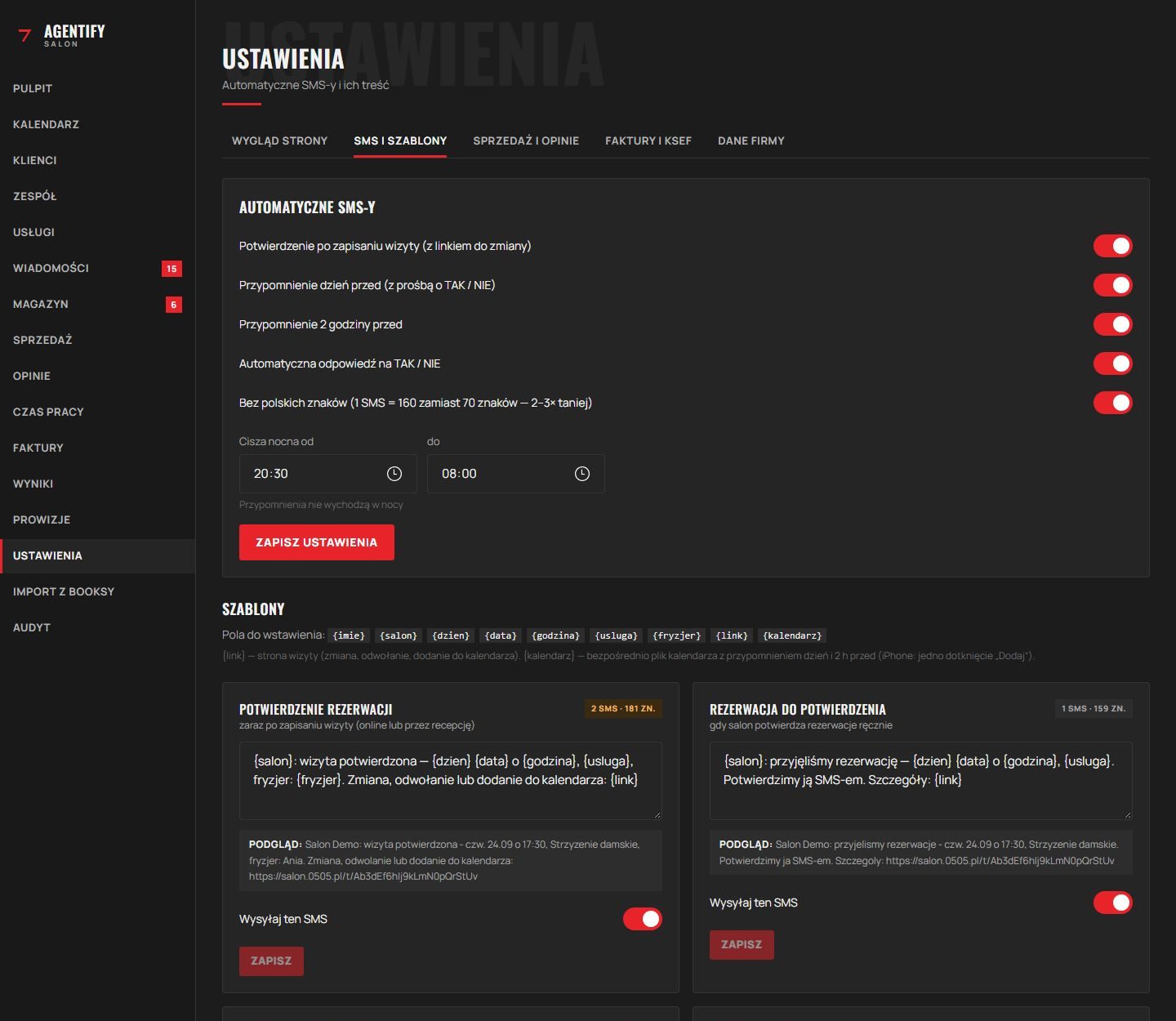
Ustawienia → SMS i szablonyWłączasz lub wyłączasz każdy rodzaj SMS-a, ustawiasz ciszę nocną i edytujesz treść. Podgląd pokazuje, ile SMS-ów zajmie wiadomość. Opcja „bez polskich znaków” mieści w jednym SMS-ie 160 znaków zamiast 70.
Faktury i połączenie z KSeF
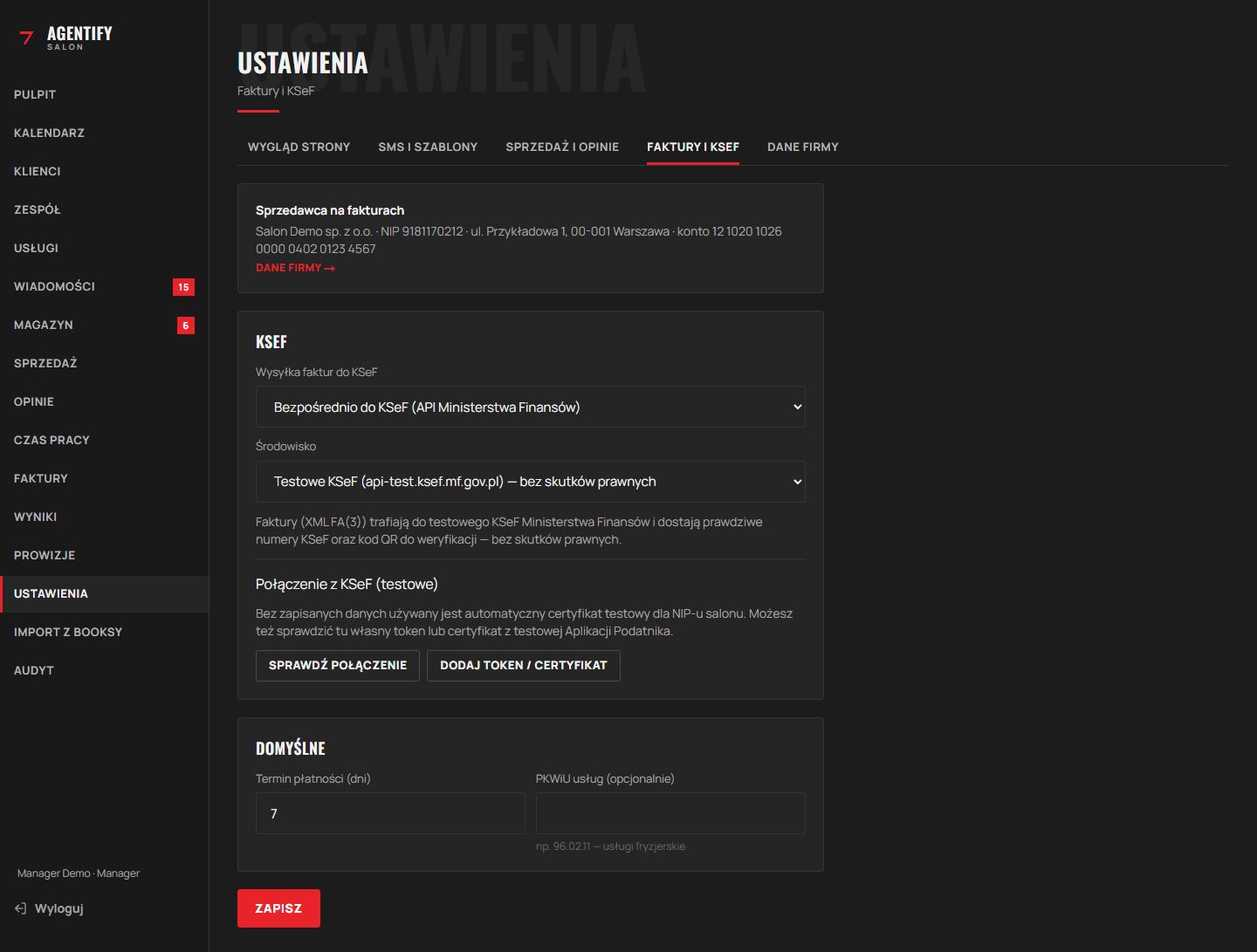
Ustawienia → Faktury i KSeF- Uzupełnij Dane firmy: nazwę, NIP, adres i numer konta (drukuje się na fakturach i w kodzie QR przelewu).
- Wybierz tryb Bezpośrednio do KSeF i środowisko. Środowisko testowe działa od razu i jest dobre do nauki.
- Do pracy na produkcji wklej token KSeF albo wgraj certyfikat KSeF (plik .crt i .key z hasłem). Oba wygenerujesz w Aplikacji Podatnika KSeF Ministerstwa Finansów.
- Kliknij Sprawdź połączenie. Zobaczysz „Połączono z KSeF jako NIP…”.
Zadatki online — ustawienia
Ustawienia → Zadatki onlineWłączasz zadatki, ustawiasz wysokość (% albo kwota), czas na wpłatę i warunki (cena, długość wizyty, klienci z nieobecnością). Operatora płatności podłączamy razem z salonem — do tego czasu działa tryb testowy. Opis działania: Zadatki online.
Kopie zapasowe
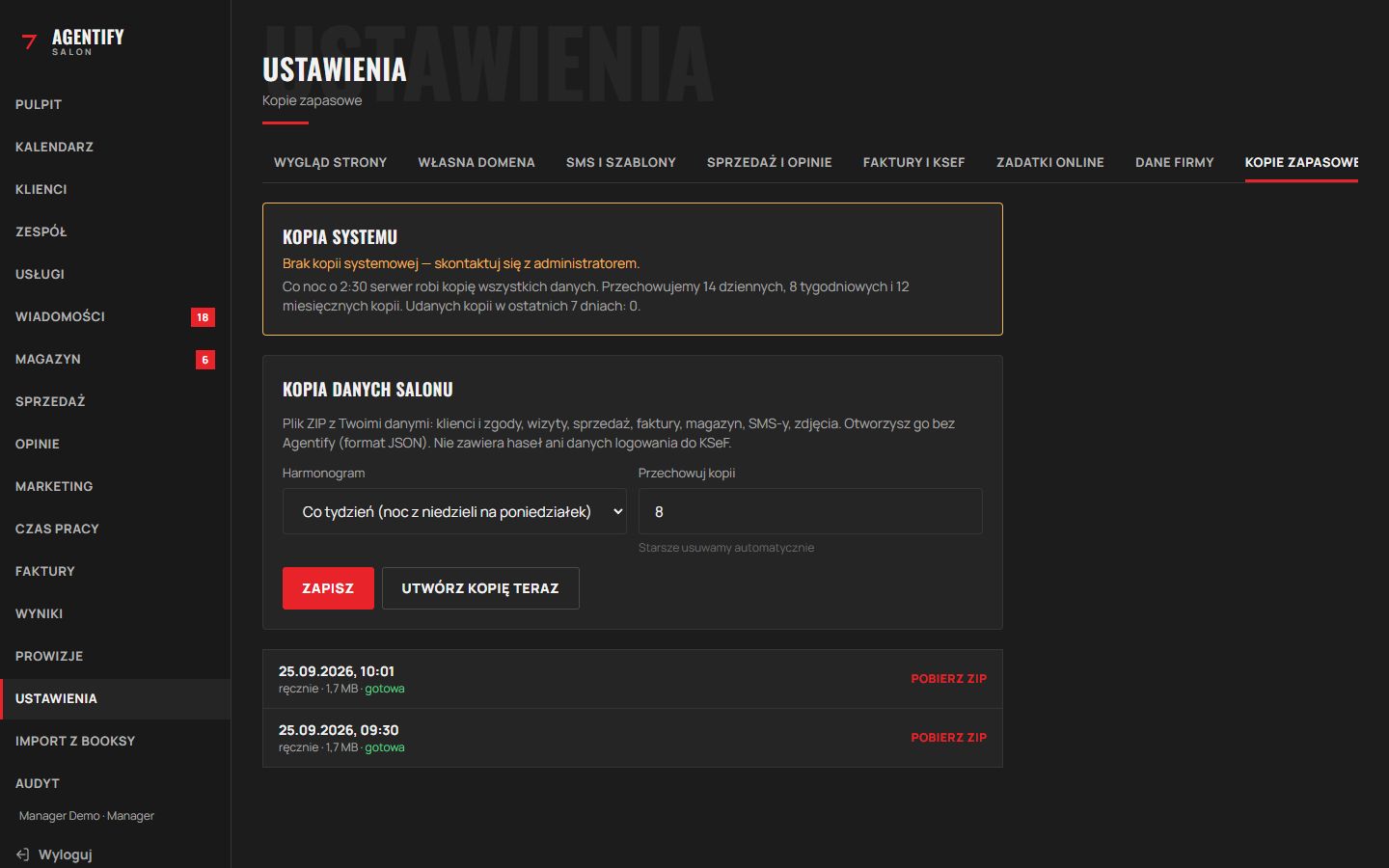
Ustawienia → Kopie zapasoweKopia systemu: co noc o 2:30 serwer robi kopię wszystkich danych i sprawdza, czy da się ją odtworzyć (14 dziennych, 8 tygodniowych i 12 miesięcznych). Tu widać, kiedy była ostatnia.
Kopia danych salonu: plik ZIP z Twoimi danymi (klienci i zgody, wizyty, sprzedaż, faktury, magazyn, SMS-y, zdjęcia) — w otwartym formacie, bez haseł i danych logowania do KSeF. Ustaw harmonogram (codziennie / co tydzień), liczbę przechowywanych kopii albo kliknij Utwórz kopię teraz i pobierz ZIP.
Dokumenty: regulamin i umowa powierzenia
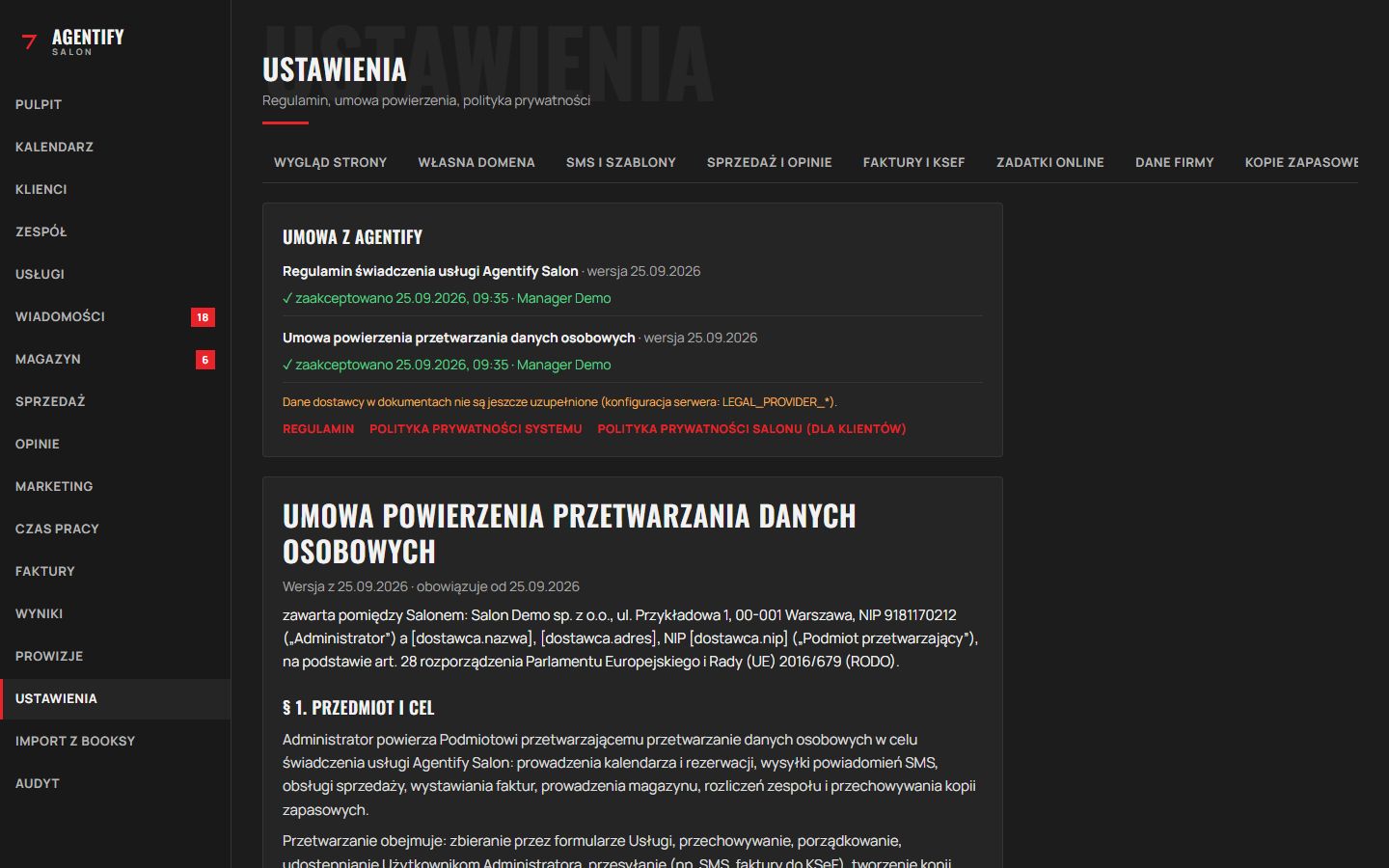
Ustawienia → DokumentyPrzy pierwszym logowaniu manager akceptuje regulamin i umowę powierzenia przetwarzania danych (RODO) — zapisujemy kto, kiedy i którą wersję. Przy nowej wersji dokumentu okno akceptacji pojawi się ponownie.
Klauzula prywatności salonu dla klientów tworzy się sama z danych firmy (Ustawienia → Dane firmy) i jest podlinkowana przy rezerwacji i w stopce strony salonu.
Przeniesienie klientów z Booksy
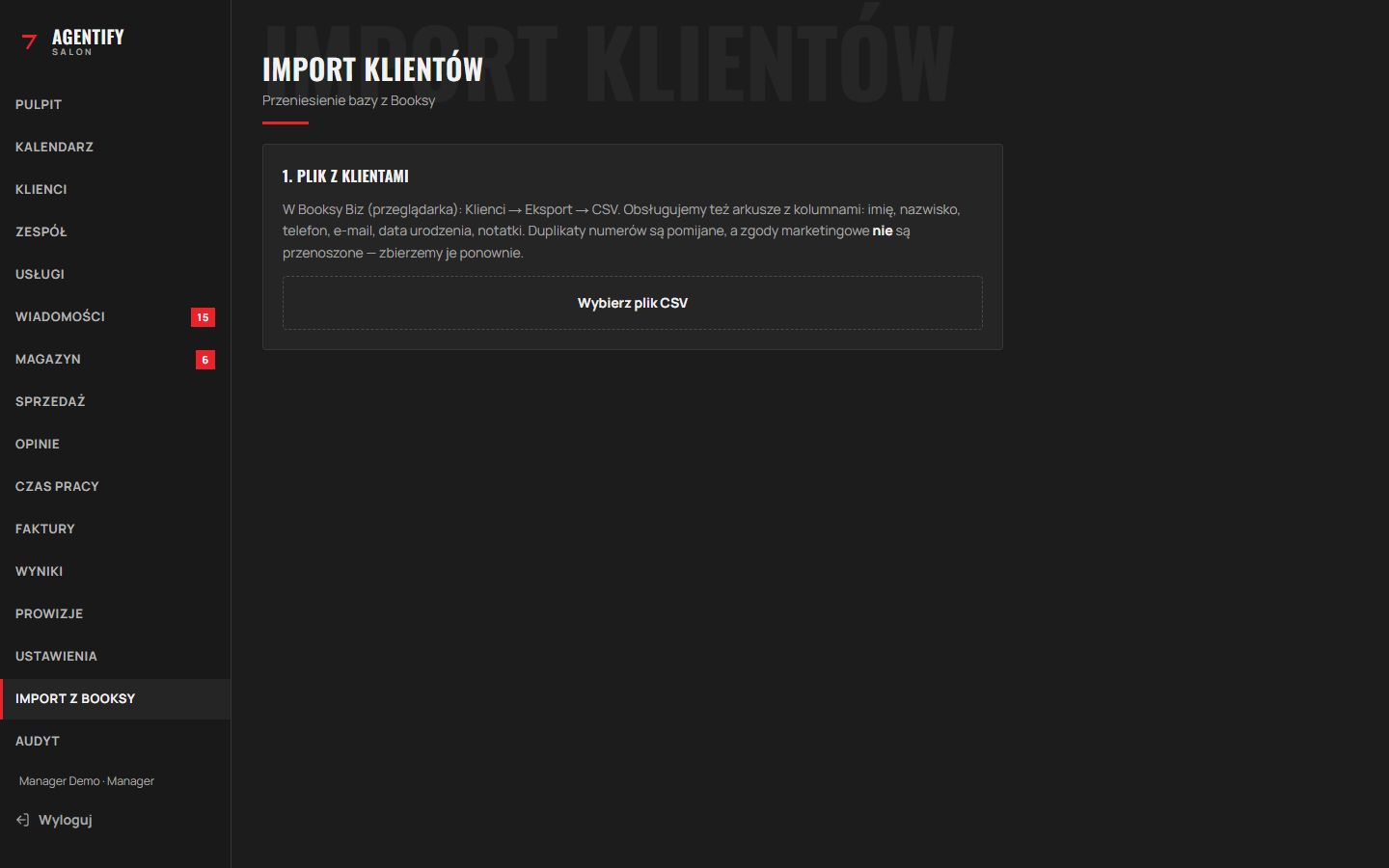
Menu → Import z BooksyWgraj plik CSV z listą klientów. Aplikacja pokaże podgląd, połączy duplikaty po numerze telefonu i zaimportuje bazę. Eksport przyszłych wizyt właściciel konta Booksy zamawia u Booksy mailowo, a po otrzymaniu pliku wczytamy go razem.
Częste pytania
Klient odpisał na SMS coś innego niż TAK lub NIE. Co się stanie?
Wiadomość trafi do Wiadomości, a przy menu pojawi się licznik. Recepcja odpisuje z aplikacji, a klient widzi odpowiedź z numeru salonu.
Czy SMS-y wyjdą w nocy?
Nie. Przypomnienia i prośby o ocenę czekają do końca ciszy nocnej (domyślnie 20:30–8:00, do zmiany w ustawieniach SMS).
Klient chce fakturę po kilku dniach.
Otwórz sprzedaż z tamtego dnia (Sprzedaż → wybierz dzień → transakcja) i kliknij „Wystaw fakturę”. Pozycje i numer paragonu przejdą same.
KSeF nie przyjął faktury. Co robić?
Faktura jest wystawiona i ma numer, a w szczegółach widać powód błędu. Popraw dane (najczęściej NIP lub adres nabywcy) albo po prostu ponów wysyłkę przyciskiem „Wyślij ponownie”, jeśli KSeF chwilowo nie odpowiadał.
Fryzjer wziął z półki nowszą farbę niż podpowiada aplikacja.
Może to zrobić, podaje tylko krótki powód (np. „starsza partia otwarta u innej osoby”). Dzięki temu stany i daty ważności zgadzają się z półką.
Klientka odpisała STOP. Co się stało?
Wycofaliśmy jej zgodę na SMS-y marketingowe (widać to w karcie klienta, w historii zgód) i wysłaliśmy potwierdzenie. Przypomnienia o umówionych wizytach dalej będą przychodzić.
Nikt nie zarezerwował z last minute.
Sprawdź w Marketingu, ile klientek ma zgodę marketingową — bez zgód nie ma do kogo pisać. Zachęcaj do zaznaczenia zgody przy rezerwacji i dopisuj ją w karcie klienta, gdy klientka się zgodzi.
Klientka zapłaciła zadatek, ale odwołała wizytę.
Jeśli odwołała w terminie (np. do 24 h przed), zadatek wraca do niej automatycznie. Po terminie albo przy nieobecności zadatek zostaje w salonie — widać to na liście w Ustawienia → Zadatki online.
Czy mogę wyjść z Agentify i zabrać swoje dane?
Tak. Klienci, wizyty, sprzedaż i faktury to dane salonu. Kopię wszystkich danych w otwartym formacie pobierzesz sama w Ustawienia → Kopie zapasowe → Utwórz kopię teraz.